Aplicativos Suspeitos com Permissões Perigosas: Remova Agora
Anúncios
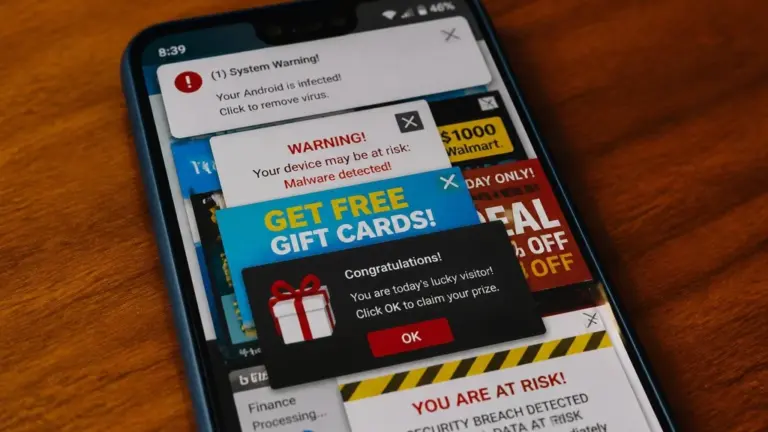
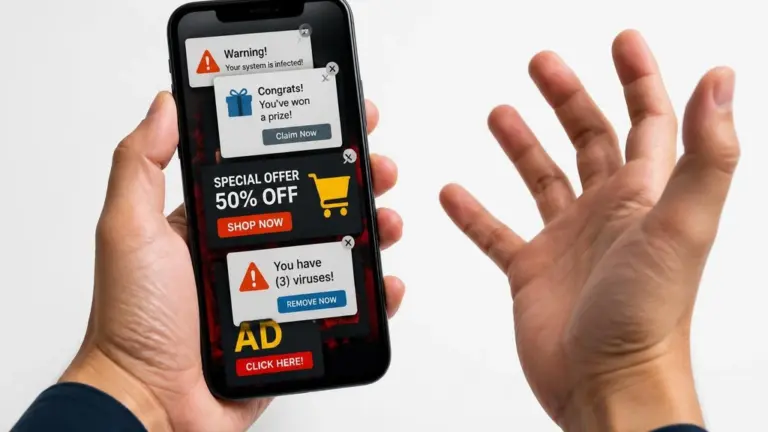
Seu celular abre propagandas do nada e você não sabe por quê. Pop-ups surgem constantemente enquanto navegas nas redes sociais, ofertas malucas aparecem na tela de bloqueio e o navegador muda de comportamento sozinho. Se isso descreve seu Android, você provavelmente tem adware instalado.
Esses aplicativos suspeitos usam permissões perigosas para fazer coisas que você nunca autorizou. O pior? Muitos estão escondidos entre os apps legítimos da sua tela inicial, disfarçados ou com nomes genéricos.
Vou mostrar como identificar, remover e prevenir esses vírus no Android antes que estraguem seu dispositivo e suas informações pessoais.
Como o Adware Se Instala no Seu Celular
Adware é um tipo de software malicioso que se comporta de forma diferente dos vírus tradicionais. Ele não destroi dados ou paralisa o sistema — em vez disso, lucra para criminosos exibindo anúncios invasivos.
O usuário normalmente instala adware sem saber. Acontece quando você baixa:
- Apps de fonte desconhecida: fora da Google Play Store, em sites piratas ou links suspeitos
- Aplicativos “gratuitos” demais: conversores de vídeo, geradores de senha ou utilitários genéricos
- Atualizações falsas: pop-ups que fingem ser atualizações do Android ou de programas populares
- Apps reempacotados: versões modificadas de apps legítimos com código malicioso injetado
- Cliques em anúncios enganosos: durante o download, o navegador redireciona para instaladores maliciosos
Uma vez instalado, o adware começa a coletar dados sobre você — seus hábitos de navegação, aplicativos usados, dados de localização — para vender para redes de publicidade.
Sinais de Alerta: Seu Android Está Infectado?
O navegador abrindo sozinho é o sintoma mais comum. Você coloca o celular na bolsa, tira após alguns minutos e o Chrome ou Firefox estão abertos com sites aleatórios.
Outros sinais incluem:
- Pop-ups no celular: aparecem mesmo quando nenhum app está aberto, interrompem vídeos e bloqueiam a tela
- Propaganda na tela: notificações falsas de “bateria baixa”, “atualizações disponíveis” ou ofertas de compras
- Apps escondidos: você encontra aplicativos na pasta de instalados que nunca baixou
- Bateria descarrega rapidamente: o adware roda constantemente em segundo plano consumindo poder de processamento
- Internet mais lenta: os dados de publicidade são enviados continuamente para servidores remotos
- Celular esquenta: processador sobrecarregado pelo malware
- Apps travando: conflitos entre o adware e aplicativos legítimos
Se experimentas 3 ou mais desses sintomas, é hora de agir.

Permissões Suspeitas: O Que Procurar
Android pede permissões quando você instala um app. Um aplicativo suspeito geralmente solicita acesso a recursos que não precisa para funcionar.
Um app de lanterna, por exemplo, não precisa acessar seus contatos, SMS ou localização. Um gerenciador de tarefas não deve pedir permissão para modificar configurações do sistema.
Para verificar permissões no Android 6.0 ou superior:
- Abra Configurações
- Toque em Apps ou Gerenciador de Aplicativos
- Selecione o aplicativo questionável
- Clique em Permissões
- Revise o que o app pode acessar
Permissões perigosas comuns em adware:
- Acesso à câmera e microfone: para capturar imagens, áudio ou gravar você sem saber
- Acesso a SMS e telefonemas: para interceptar mensagens ou fazer chamadas pagas
- Localização precisa: para rastrear seus movimentos e coletar dados de localização
- Acesso a arquivos: para roubar fotos, documentos e informações pessoais armazenadas
- Modificação de configurações: para alterar sua tela inicial, navegador padrão ou atalhos
Lista de Aplicativos Recentes com Comportamento Malicioso
Pesquisadores de segurança identificam constantemente apps suspeitos na Google Play Store. Embora o Google remova centenas por mês, algumas aplicações maliciosas conseguem passar despercebidas.
Em 2024, foram descobertos adwares distribuindo:
- “Photo Vault” falsos: apps que prometem proteger fotos mas exibem propagandas agressivas de cassinos e apostas
- Conversores de formato: “MP4 to MP3”, “Video Converter Pro” que roubam dados de navegação
- Limpadores de celular: “Phone Cleaner”, “RAM Booster” que ralentam o dispositivo em vez de otimizá-lo
- Geradores de senhas: “Password Manager Plus” que roubam credenciais
- Aplicativos de redes sociais modificados: versões alternativas do Instagram, TikTok ou Facebook que monitoram atividade
Um relatório do Kaspersky Security Network detectou mais de 300 mil aplicativos maliciosos em 2023, com um crescimento de 15% em relação ao ano anterior.
Se instalaste qualquer um desses tipos de apps nos últimos meses, verifique sua lista de aplicativos instalados agora.
Como Detectar Adware e Remover Vírus Passo a Passo
Passo 1: Reinicie em Modo Seguro
O modo seguro carrega apenas apps essenciais do Android, bloqueando a maioria do adware. Para ligar:
- Pressione e segure o botão de desligar
- Toque e segure “Desligar” até ver a opção “Modo Seguro”
- Toque em “Modo Seguro” e confirme
Seu celular reiniciará com um rótulo “Modo Seguro” visível na tela de bloqueio. Se os pop-ups desaparecerem, confirma que adware está instalado.
Passo 2: Verifique Aplicativos Instalados Recentemente
- Abra Google Play Store
- Toque no ícone de perfil no canto superior direito
- Selecione “Gerenciar Meus Aplicativos e Jogos”
- Vá para a aba “Instalados”
- Ordene por “Instalado recentemente”
Procure por apps que você não reconheça ou que tenha instalado sem motivo.
Passo 3: Desinstale Aplicativos Suspeitos
- Vá para Configurações > Apps
- Encontre o app suspeito
- Toque nele e selecione “Desinstalar”
- Confirme a remoção
Se o botão “Desinstalar” estiver desabilitado (cinza), o app pode ser administrador do dispositivo. Nesse caso:
- Vá para Configurações > Segurança > Administradores de Dispositivo
- Encontre o app malicioso
- Toque nele e selecione “Desativar”
- Volte e desinstale normalmente
Passo 4: Restaure Configurações Padrão do Navegador
Muitos adwares modificam seu navegador padrão ou homepage. Para restaurar:
No Chrome:
- Abra o app
- Toque nos três pontos (menu) > Configurações
- Selecione “Mecanismo de pesquisa”
- Escolha “Google”
No Firefox:
- Toque no menu de três linhas
- Vá para Configurações
- Selecione “Pesquisa”
- Escolha o mecanismo padrão desejado
Ferramentas de Segurança Android para Limpeza Profunda
Às vezes, adware se esconde bem e aplicações manuais não conseguem remover. Nessas situações, um aplicativo antivírus confiável detecta e elimina o malware automaticamente.
As melhores opções gratuitas são:
- Google Play Protect: integrado em todos os Android, escaneia apps em background continuamente
- Malwarebytes Mobile: especializado em remoção de adware e PUPs (Programas Potencialmente Indesejados)
- AVG Antivirus: detecta e remove vírus, worms e trojans com scanner em tempo real
- Kaspersky Mobile Security: proteção completa contra ameaças, incluindo roubo de dados
Para usar qualquer uma dessas ferramentas:
- Baixe do Google Play Store apenas
- Abra o app e execute um “Scan Completo” ou “Full Scan”
- Espere a análise terminar (pode levar 10-20 minutos dependendo da quantidade de apps)
- Revise os resultados
- Toque em “Remover” ou “Quarentena” para cada ameaça detectada
- Reinicie o celular
Muitos adwares conseguem escapar de um scan único. Execute a análise duas vezes com 24 horas de intervalo para garantir limpeza completa.
Remover Anúncios do Celular: Configurações que Ajudam
Mesmo depois de remover o adware, pode levar algum tempo para que propagandas parem completamente. Algumas configurações do Android ajudam a reduzir anúncios indesejados:
Desabilitar Publicidade Personalizada
- Vá para Configurações
- Procure por “Google”
- Toque em “Gerenciar sua Conta Google”
- Selecione a aba “Dados e Privacidade”
- Encontre “Configurações de Anúncios”
- Desative “Publicidade Personalizada”
Redefinir Seu Identificador de Publicidade
- Abra Configurações > Google > Gerenciar sua Conta Google
- Vá para Dados e Privacidade
- Procure por “Redefinir ID de publicidade”
- Toque e confirme
Essa ação impede que redes de publicidade continuem rastreando seu comportamento de antes da limpeza.
Desabilitar Notificações de Apps Desconhecidos
- Em Configurações > Notificações, desative notificações de apps que não reconhece
- Ou vá app por app e silencie cada um manualmente
Comparativo: Remoção Manual vs. Antivírus Automático
Qual abordagem é melhor para remover vírus do Android?
- Remoção Manual: você tem controle total, mas precisa identificar qual app é malicioso, e alguns adwares estão muito bem disfarçados
- Antivírus Automático: detecta ameaças que você não veria, mas consome alguns recursos do sistema enquanto escaneia
O recomendado é usar ambos os métodos em conjunto:
- Faça uma limpeza manual removendo apps óbvios
- Execute um antivírus completo para detectar malware escondido
- Verifique permissões e configurações manualmente após limpeza
- Monitore o comportamento do celular por alguns dias
Prevenção: Como Evitar Adware Daqui em Diante
Remover vírus é cansativo. É muito melhor nunca instalar adware em primeiro lugar.
Dicas Essenciais de Segurança Android:
- Baixe apps apenas da Google Play Store: embora algumas ameaças passem, o Google faz verificações antes de publicar
- Leia avaliações e comentários antes de instalar: adwares geralmente têm reviews baixas de usuários reclamando de propagandas
- Verifique permissões ANTES de instalar: se um app pede mais permissões do que deveria, recuse a instalação
- Nunca clique em links de email ou SMS desconhecidos: especialmente “Seu dispositivo está infectado” ou “Verifique seus dados”
- Mantenha Android atualizado: as atualizações fecham vulnerabilidades que adwares exploram
- Use senhas fortes: se sua conta Google for comprometida, o atacante pode instalar apps remotamente
- Habilite autenticação de dois fatores: em Configurações > Google > Segurança
Um celular seguro começa com hábitos conscientes de download e instalação.
Dados Reais: Quanto Adware É Comum?
Você pode pensar que adware é raro. Os números dizem o contrário.
Um relatório de 2023 do Statista descobriu que cerca de 30% dos usuários de Android experimentaram malware ou comportamento suspeito no último ano. Desses, adware foi responsável por mais de 60% dos casos — mais comum que ransomware, trojans e spyware.
O Laboratório de Segurança McAfee documentou um aumento de 450% em aplicativos maliciosos entre 2020 e 2023, com destaque para adware direcionado a comerciantes de criptomoedas.
Em 2022, a Google Play Store foi forçada a remover mais de 100 mil aplicativos suspeitos — a maior limpeza em um único ano até então.
Esses números mostram que adware não é um problema raro para “outros usuários”. É uma ameaça real e crescente que pode afetar qualquer pessoa.
O Que Fazer Se Nada Funcionar: Reset de Fábrica
Se após todos esses passos seu celular ainda apresenta pop-ups no celular, navegador abrindo sozinho ou propagandas agressivas, pode ser hora de considerar um reset de fábrica.
Essa é a abordagem nuclear — apaga tudo e reinstala Android do zero — mas é 99% efetiva contra qualquer malware.
Antes de fazer isso:
- Faça backup de fotos, vídeos e contatos importantes (use Google One ou outro serviço cloud)
- Anote senhas importantes (a menos que tenha um gerenciador)
- Desative autenticação de dois fatores temporariamente (pode impedir login depois)
- Carregue o celular completamente
Para fazer reset de fábrica:
- Vá para Configurações > Sistema
- Selecione “Opções de Redefinição”
- Toque em “Apagar Todos os Dados (Reset de Fábrica)”
- Revise o aviso e confirme
- O celular reiniciará e passará pelo processo (pode levar 15-30 minutos)
Após o reset, não instale nenhum dos apps suspeitos novamente. Baixe diretamente da Google Play Store e verifique permissões com cuidado.
Tendências em Adware: O Futuro da Segurança Mobile
Criminosos estão ficando mais sofisticados. Os adwares de hoje já não são aqueles pop-ups bobos de dez anos atrás.
Novas técnicas incluem:
- Adware que se esconde: apps maliciosos que se desabilitam automaticamente alguns dias após instalação, reativando-se tempos depois para evitar detecção
- Propagandas dinâmicas: que mudam de comportamento dependendo de qual antivírus está instalado
- Roubo de dados em nuvem: adware que sincroniza dados roubados com múltiplos servidores
- Exploração de IA: redes de publicidade usam machine learning para saber exatamente que anúncios são mais “clicáveis” pra você
Pesquisadores de segurança esperam que nos próximos anos, Android melhore seus controles de permissão — talvez exigindo reaprovação periódica ou pedindo confirmação quando apps acessam recursos sensíveis.
Enquanto isso, sua melhor defesa é permanecer vigilante sobre o que instala e quais permissões autoriza.