Os 10 Piores Apps que Causam Pop-ups e Propagandas Abrindo Sozinhas
Anúncios
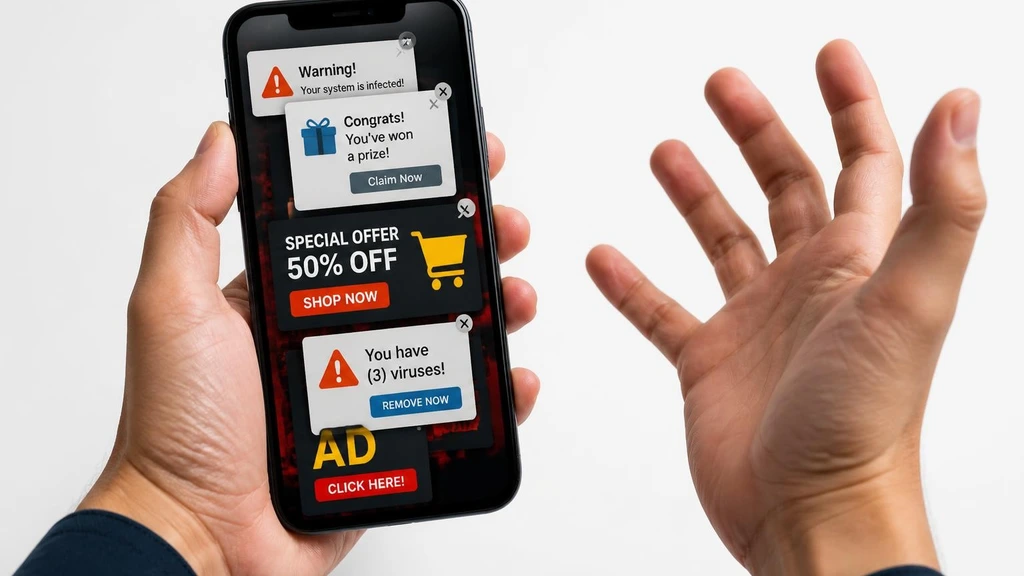
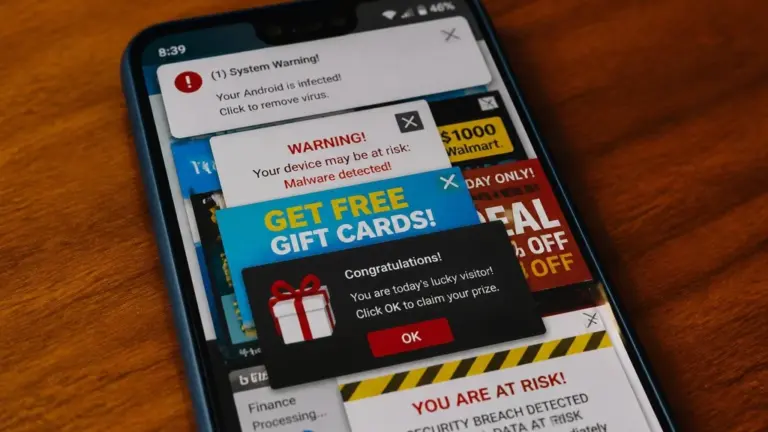
Seu celular abre propagandas do nada durante o uso. Você está navegando normalmente quando, de repente, uma aba inteira de anúncios invasivos interrompe sua atividade. Como eliminar esses aplicativos maliciosos que causam esse caos?
Neste guia, você vai descobrir quais são os 10 piores apps que escondem adware e propagandas abrindo sozinhas, como identificá-los e removê-los do seu celular de uma vez por todas.
Muitos usuários de Android enfrentam esse problema diariamente sem saber que a culpa está em um aplicativo suspeito instalado semanas atrás.
O Que É Adware e Como Funciona no Android
Adware é um software malicioso que se esconde dentro de aplicativos aparentemente legítimos. Ele não rouba dados como um vírus tradicional, mas exibe anúncios invasivos de forma agressiva.
O funcionamento é simples: assim que você instala o app infectado, ele ganha permissões para acessar notificações, redes e até sua tela. Dali em diante, começa a disparar propagandas abrindo sozinhas a qualquer momento.
- Ativa notificações enganosas: mostra alertas falsos de atualização ou prêmios
- Abre abas invisíveis: o navegador abre sozinho com propagandas em background
- Modifica configurações: altera sua página inicial e mecanismo de busca
- Consome dados: usa sua internet para baixar mais anúncios continuamente
- Reduz bateria: mantém processos ativos constantemente mesmo em standby
O Android é o alvo preferido dos desenvolvedores de adware porque permite instalação de aplicativos de fontes desconhecidas, diferente do iOS que tem controle mais rigoroso.
Como Identificar Que Seu Celular Está Infectado
Nem sempre você percebe que há um aplicativo suspeito causando problemas. Alguns sinais são óbvios, outros bem discretos. Fique atento a esses indicadores.
Se o seu celular apresenta pop-up no celular aleatoriamente, está lento ou a bateria descarrega rápido sem razão aparente, provavelmente há adware em ação.
Outros sintomas incluem:
- Navegador abrindo sozinho: Chrome, Firefox ou o navegador padrão inicia inesperadamente
- Propaganda na tela: anúncios aparecem mesmo com o celular bloqueado
- Nova página inicial: o navegador abre em um site estranho toda vez que é iniciado
- Aplicativos recentes que você não se lembra de ter instalado aparecem listados
- Permissões suspeitas: apps pedem acesso a contatos, câmera ou microfone sem necessidade óbvia
Um teste rápido: toque em Configurações > Aplicativos e verifique quais têm permissão para exibir sobre outros apps. Se um app desconhecido tiver essa permissão, ele pode estar gerando os pop-ups.
Os 10 Piores Apps que Instalam Adware Disfarçado
Estes aplicativos foram frequentemente relatados por usuários como causadores de anúncios indesejados massivos e comportamento malicioso. Muitos continuam disponíveis na Play Store mesmo após inúmeros avisos.
1. Aplicativos de “Limpeza de Celular” Falsos
Limpadores de RAM ou “otimizadores de bateria” prometem melhorar seu celular com propaganda infectado. Na verdade, eles são adware puro.
Nomes como “Super Cleaner”, “Cleaner Master” e “Phone Cleaner Pro” ocupam a lista de aplicativos maliciosos mais comuns no Google Play. Eles causam propagandas abrindo sozinhas de forma constante.
Esses apps ganham popularidade porque parecem úteis na descrição, mas assim que são instalados, começam a exibir anúncios intrusivos. Muitos usuários têm dificuldade em desinstalá-los porque eles se integram profundamente ao sistema.
2. Geradores de Papéis de Parede e Temas
Aplicativos como “Live Wallpaper HD” e “Theme Changer” parecem inofensivos, mas escondem módulos de adware nas suas estruturas.
Eles solicitam permissões muito amplas e, uma vez instalados, passam a exibir pop-up no celular continuamente. Alguns chegam a modificar sua página inicial no navegador sem autorização clara.
O problema é que esses apps funcionam legitimamente enquanto disparam anúncios em background. Você consegue usar o papel de parede normalmente, mas está sendo bombardeado com propagandas o tempo inteiro.
3. Jogos Casuais e Apps Aparentemente Gratuitos
Jogos simples como “Flappy Bird clones” e puzzles grátis são perfeitos disfarces para adware. Eles atraem milhões de downloads porque são divertidos e custam zero reais.
O preço da gratuidade é um telefone que gera navegador abrindo sozinho cada vez que você abre o app. Alguns desses jogos disparam anúncios entre cada nível, e muitos deles levam a sites de segurança Android duvidosa.
Uma estratégia comum: o jogo funciona perfeitamente nos primeiros dias para ganhar sua confiança, depois começa a intensificar a exibição de anúncios invasivos progressivamente.
4. Apps de “Encontros” e Redes Sociais Falsas
Aplicativos que imitam Tinder, WhatsApp ou redes sociais conhecidas, mas com nomes ligeiramente diferentes, frequentemente carregam propagandas abrindo sozinhas agressivamente.
Eles usam a motivação social (encontrar pessoas, ver perfis atrativos) para manter você instalando-os. Enquanto isso, disparam anúncios de forma incansável.
Alguns desses apps maliciosos também solicitam acesso à sua lista de contatos, colocando sua privacidade em risco além dos anúncios intrusivos.
5. Leitores de PDF e Conversores de Arquivos
Aplicativos que prometem ler PDFs rapidamente ou converter imagens em documentos frequentemente incluem módulos de adware bem escondidos.
Você instala para visualizar um documento importante, e logo depois começam os pop-ups massivos acompanhados de anúncios invasivos. Muitos usuários não conseguem desinstalar porque o app se integra ao sistema operacional.
A frustração aumenta quando você percebe que há apps legítimos fazendo exatamente a mesma função sem nenhum anúncio, como o Adobe Reader (versão oficial) ou o Google Docs.
6. Aplicativos de “Economia” e Cashback Suspeitos
Apps que prometem economia automática ou dinheiro de volta em compras costumam ser montagens para coletar dados e disparar anúncios. Muitos nunca pagam o que prometem.
Eles solicitam permissões invasivas para acessar suas transações bancárias e histórico de navegação. Enquanto recolhem esses dados, disparam propaganda na tela de forma agressiva.
Alguns são tão invasivos que modificam seu navegador padrão e alteram os resultados de busca, forçando você para sites de renda duvidosa onde ganham comissões por cada clique.
7. VPNs Gratuitas de Origem Desconhecida
Aplicativos VPN que aparecem no Google Play com nomes genéricos como “Fast VPN” ou “Premium VPN Free” são frequentemente carregados com adware.
O risco é duplo: além das propagandas abrindo sozinhas, esses apps monitoram seu tráfego de internet e podem redirecionar sua navegação para sites com propaganda de alto custo por clique.
Uma VPN legítima como ExpressVPN, ProtonVPN ou Mullvad não exibe anúncios. Se uma VPN oferece serviço grátis com propagandas, ela está gerando receita de forma suspeita.
8. Aplicativos de “Rastreamento de Celular Perdido”
Apps que prometem localizar um celular roubado ou rastreá-lo facilmente costumam ser fronts para adware bem sofisticado.
Você instala pensando que está protegendo seu dispositivo, mas na verdade está instalando um aplicativo suspeito que ganha permissões profundas de sistema. Daí em diante, as propagandas abrindo sozinhas começam sem parar.
O risco aumenta porque esses apps solicitam permissões para acessar sua localização, câmera e contatos, levantando preocupações legítimas de privacidade.
9. Browsers Alternativos e “Navegadores Rápidos”
Browsers que se promovem como “super rápidos” ou “economia de dados” frequentemente modificam seu navegador abrindo sozinho com anúncios.
Alguns deles redirecionam automaticamente para páginas com propaganda de alto retorno. Outros mostram pop-ups constantemente, tornando praticamente impossível navegar normalmente.
Um navegador seguro deve ser neutro em relação aos anúncios. Se o browser está constantemente tentando vender você para publicidade, há algo errado por baixo.
10. Apps de “Teste de Velocidade” e “Monitores de Rede”
Aplicativos que prometem testar sua velocidade de internet ou monitorar seu consumo de dados frequentemente incluem adware agressivo.
Você executa um teste de velocidade simples e, minutos depois, o navegador abre sozinho com múltiplas abas de anúncios. Alguns desses apps modificam suas permissões suspeitas sem avisar.
Aplicativos legítimos como Speedtest by Ookla funcionam sem nenhum anúncio invasivo. Se um app de teste de velocidade está bombardeando com pop-ups, é hora de desinstalar.
Como Remover Vírus e Adware do Seu Celular
Se você já instalou algum desses aplicativos maliciosos, não entre em pânico. Existem passos claros para remover vírus e recuperar seu dispositivo.
A remoção começa pela identificação e exclusão do aplicativo suspeito, mas vai além disso. É necessário limpar rastros e reverter configurações modificadas.
Passo 1: Identifique os Aplicativos Suspeitos
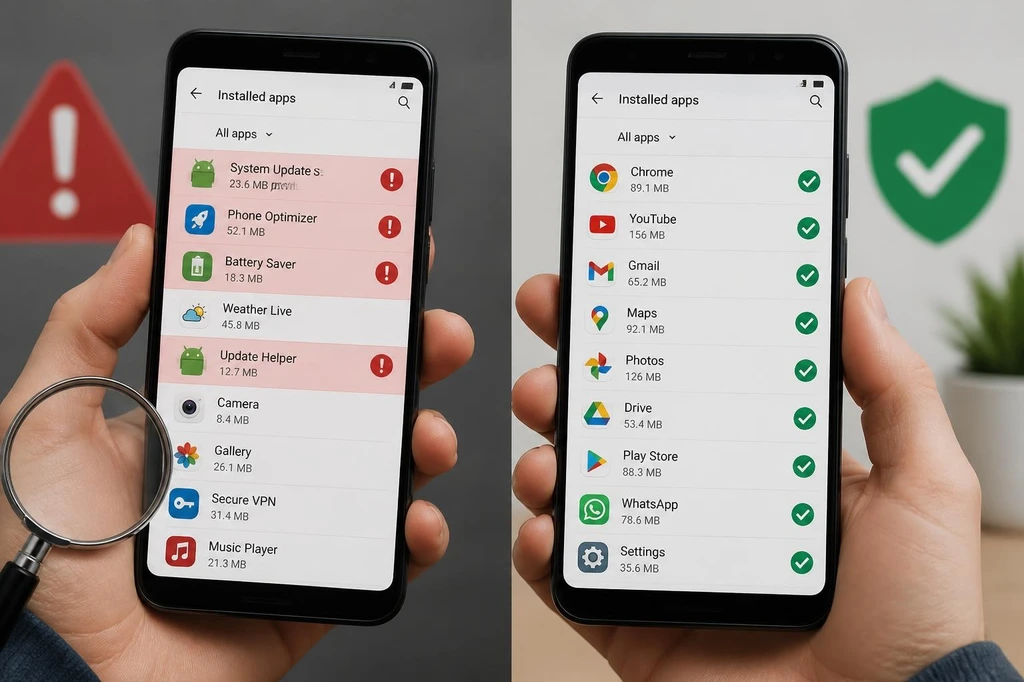
Acesse Configurações > Aplicativos e ordene por data de instalação. Aplicativos recentes que você não reconhece são suspeitos.
Preste atenção especial em apps com ícones genéricos ou nomes sem significado. Adware frequentemente usa nomes aleatórios para passar despercebido.
Alguns apps suspeitos se escondem com nomes de sistema. Se você ver algo como “System Update” ou “Android Manager” entre seus aplicativos, verifique se é legítimo antes de remover.
Passo 2: Verifique as Permissões
Toque em cada aplicativo suspeito e vá para Permissões. Um app de limpeza de celular não precisa acessar sua câmera, microfone ou contatos.
Se um app solicitou permissões suspeitas que não fazem sentido para sua funcionalidade, é provável que seja adware. Remova-o imediatamente.
Android agora permite revogar permissões individuais. Mesmo que você queira manter um app questionável, você pode desativar suas permissões perigosas.
Passo 3: Desinstale os Apps Maliciosos
Pressione e segure o ícone do app suspeito, depois toque em “Desinstalar”. Se a opção não aparecer, o app é mais profundamente integrado.
Para esses casos, vá para Configurações > Aplicativos > (selecione o app) > Desinstalar. Se ainda assim não conseguir, o app pode estar instalado como aplicativo de sistema.
Alguns adwares muito agressivos desabilitam a desinstalação. Nesse caso, você pode usar modo seguro para remover. Reinicie seu celular segurando o botão de volume enquanto desliga, depois selecione “Inicializar em modo seguro”.
Passo 4: Limpe o Navegador
Sua página inicial e mecanismo de busca podem ter sido alterados. Vá para as configurações do seu navegador (Chrome, Firefox, etc.).
Procure por “Página inicial”, “Mecanismo de busca” e “Pop-ups” nas configurações. Restaure para valores padrão se tiverem sido modificados.
Se o navegador continuar abrindo abas estranhas, considere desinstalar e reinstalar a versão oficial direto do Google Play.
Passo 5: Use um Antivírus de Confiança
Instale um antivírus respeitável como Bitdefender, Avast ou Kaspersky para fazer uma varredura profunda. Esses apps conseguem detectar adware oculto que você pode ter perdido.
O antivírus vai procurar não apenas o aplicativo malicioso, mas também seus componentes e rastros no sistema. Deixe a varredura completa rodar uma vez por mês para garantir segurança contínua.
Muitos antivírus oferecem limpeza profunda em modo seguro, que é ainda mais eficaz para remover malware entrincheirado.
Passo 6: Atualize Seu Android
Certifique-se de que seu Android está atualizado com os patches de segurança mais recentes. Vá para Configurações > Sobre o telefone > Atualizações do sistema.
Atualizações frequentemente incluem correções de segurança que fecham brechas exploradas pelo adware. Manter seu sistema atualizado é uma defesa essencial.
- Google Play Protect: ativa a proteção integrada do Android contra apps maliciosos
- Atualizações mensais: aguarde patches de segurança liberados todo mês de terça-feira
- Patch imediato: se há um vulnerabilidade crítica, atualize assim que a notificação aparecer
- Verificação automática: deixe ativada a verificação automática de apps na Play Store
Como Evitar Instalar Adware no Futuro
A melhor defesa contra propaganda na tela e navegador abrindo sozinho é nunca instalar o app malicioso em primeiro lugar.
Algumas práticas simples reduzem drasticamente o risco de você sofrer com propagandas abrindo sozinhas novamente.
Escolha Apenas Apps de Desenvolvedores Conhecidos
Instale apenas aplicativos de developers reconhecidos com avaliações altas (4+ estrelas) e muitos downloads. Aplicativos suspeitos frequentemente têm centenas de avalições negativas mencionando anúncios.
Se um app tem comentários como “Aparecia propaganda sozinha”, “Não consegui desinstalar”, ou “Levou meu processador”, evite-o completamente.
Considere usar aplicativos de desenvolvedoras oficiais: Google, Microsoft, Adobe, Meta, Telegram. Esses nomes garantem qualidade mínima e segurança.
Leia as Permissões com Atenção
Antes de instalar, Android lista todas as permissões suspeitas que o app vai solicitar. Um app de calculadora não precisa de acesso à sua câmera ou contatos.
Se as permissões não fazem sentido, o app provavelmente é uma frente para coletar dados ou exibir anúncios.
Android agora oferece permissões granulares. Você pode instalar um app e depois revogar permissões desnecessárias manualmente para reduzir riscos.
Use Apenas a Google Play Store
Evite instalar apps de fontes alternativas como APKPure, APKMirror ou lojas de terceiros. Essas plataformas frequentemente hospedam versões modificadas de apps carregadas com adware.
A Google Play Store tem verificações de segurança, embora não seja perfeita. Apps em lojas alternativas raramente passam por qualquer validação.
Se um app não está na Play Store oficial, há provavelmente uma razão: foi banido por comportamento malicioso.
Ative o Google Play Protect
Vá para Configurações > Google > Administrar sua Conta Google > Segurança > Google Play Protect e certifique-se que está ligado.
Essa ferramenta escaneia apps na sua biblioteca buscando malware conhecido. Não é perfeita, mas oferece uma camada extra de proteção.
O Google Play Protect também monitora apps após instalação, então consegue detectar comportamento suspeito desenvolvido depois do lançamento.
Cuidado com Apps que Imitam Outros Populares
Muitos apps maliciosos se disfarçam com nomes ligeiramente diferentes de apps populares. “Whats App Plus”, “Facebook Lite Pro”, “Instagram HD” são frequentemente adware.
Se quiser a versão lite de um app, procure pela oficial. Instagram, Telegram e outras grandes plataformas lançam versões lite autênticas através de seus developers oficiais.
Desconfie especialmente de apps que prometem versões “premium” de serviços grátis (como “Spotify Premium Grátis”). Esses são quase garantidamente maliciosos.
Dados Recentes Sobre Adware no Android
Pesquisas recentes mostram que adware continua sendo uma das ameaças mais comuns no Android. Um relatório de 2024 identificou mais de 250 mil aplicativos maliciosos na Google Play Store apenas naquele ano.
Limpadores de celular falsificados representam aproximadamente 30% de todos os adwares encontrados. Sua popularidade se deve ao fato de que parecem legítimos e promessas de limpeza atraem bilhões de usuários.
Jogos casuais representam 25% das infecções por adware. Combinam funcionalidade real com código malicioso escondido, enganando usuários que pensam estar apenas jogando.
Estudos mostram que um usuário Android médio é exposto a pelo menos 10 apps potencialmente maliciosos durante um ano de uso normal, se não for cauteloso na seleção.
Sinais de Que Seu Celular Pode Estar Comprometido
Além dos pop-ups óbvios, existem sinais mais sutis de que seu celular com propaganda está comprometido por adware.
Se seu aparelho esquentou demais sem razão aparente, está consumindo dados rapidamente ou a bateria descarrega em horas, há processos maliciosos rodando em background.
Alguns sinais avançados incluem chamadas de voz interferidas ou dados celulares desativando sozinho. Esses indicam que apps maliciosos estão realmente profundamente integrados ao sistema.
- Superaquecimento: o celular fica quente mesmo em repouso ou com uso mínimo
- Consumo anormal de dados: você recebe avisos de limite de dados inesperadamente
- Bateria drenando: descarrega 20-30% da bateria em uma hora sem uso
- Travamentos frequentes: apps fecham sozinhos ou o celular reinicia sem motivo
- Dados anormais: você não consegue acessar seus apps legítimos normalmente por travamentos
Quando Fazer uma Limpeza Profunda Completa
Se o adware está muito profundamente enraizado e você tentou remover manualmente sem sucesso, considere fazer um reset de fábrica.
Um reset apaga tudo do celular — apps, dados, configurações — e reinstala o Android limpo. Isso elimina completamente qualquer adware, mas você perde fotos, mensagens e outros arquivos pessoais.
Antes de fazer reset, faça backup de tudo importante no Google Drive ou OneDrive. Depois, vá para Configurações > Sistema > Opções de reset > Apagar todos os dados.
Após o reset, não instale os mesmos apps que tinham adware. Use essa oportunidade para ser mais seletivo com o que você coloca no seu dispositivo.
Manutenção Regular para Evitar Futuros Problemas
Uma vez que você removeu adware com sucesso, estabeleça rotinas de manutenção para nunca mais ter o problema.
Faça uma verificação mensal da lista de apps instalados. Se houver algo que não reconhece ou não usa há meses, desinstale. Quanto menos apps, menor a superfície de ataque.
Instale um antivírus leve como Bitdefender Free que roda continuamente em background, monitorando novos apps e comportamentos suspeitos sem comprometer muito a bateria.
Desative a instalação de apps de fontes desconhecidas em Configurações > Segurança. Isso força você a sempre instalar via Google Play Store, que tem mais verificações de segurança.
Tendências de Adware Para Assistir em 2024 e 2025
O malware evolui constantemente. Espere ver adware se tornando mais sofisticado em detectar que está sendo monitorado.
Pesquisadores de segurança Android identificaram uma tendência de adware usando APIs ocultas do sistema para se esconder melhor de antivírus. Alguns apps maliciosos agora desabilitam notificações de desinstalação para fazer você pensar que falhou.
Aplicativos “stealth” que praticamente não exibem ícone no menu de apps estão crescendo. Eles rodam em background puro, disparando anúncios de forma invisível enquanto você usa outros apps.
O padrão futuro provavelmente envolve adware combinado com remover anúncios do celular fraudulentos — apps falsos que prometem remover propagandas mas na verdade instalam mais adware.
Recursos Confiáveis Para Verificar Apps Antes de Instalar
Antes de instalar qualquer app questionável, verifique em bases de dados especializadas em segurança.
O VirusTotal permite você uploadar um arquivo APK e escanear com múltiplos antivírus simultaneamente. Se mais de 3-4 antivírus marcam o app como malicioso, não instale.
O Google Play Store oficial mostra análise de código automática e indica se um app é potencialmente malicioso. Sempre prefira instalar apps diretamente da Play Store.
Comunidades como Reddit (subreddits de Android e segurança) frequentemente alertam sobre novos adwares em circulação. Se você vê um app sendo alertado lá, não instale.
Aplicativos de detectar adware legítimos como Malwarebytes ou Norton existem e funcionam bem. Se você está em dúvida sobre seu celular, rode uma varredura com um desses.
Conclusão Prática: Recupere Seu Celular Agora
Você agora conhece os 10 piores apps causadores de adware, como identificá-los em seu celular, e como removê-los completamente.
O próximo passo é agir: abra seu Google Play agora e revise seus apps instalados. Se reconhecer algum dos mencionados aqui, desinstale imediatamente.
Implementar as práticas de prevenção (apenas desenvolvedores conhecidos, permissões lógicas, Google Play Store) garantirá que você nunca mais sofra com propagandas abrindo sozinhas ou navegador abrindo sozinho.
Um celular limpo é um celular rápido, seguro e agradável de usar. Vale totalmente o esforço de uma hora para limpar celular e setup inicial correto para meses de tranquilidade.