WhatsApp para Celulares Mais Simples: O Que Fazer
Anúncios
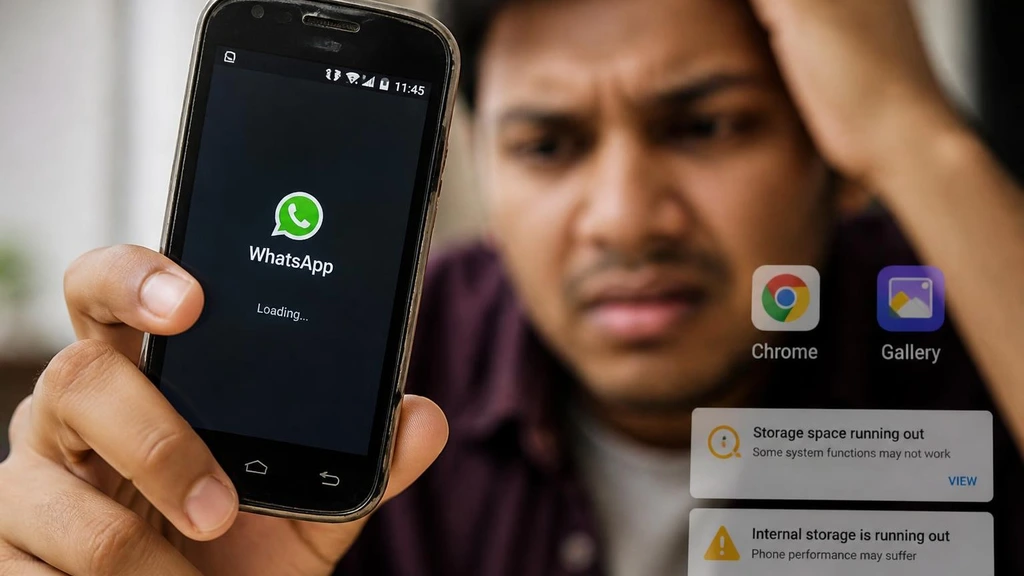
Seu celular antigo não aguenta mais o WhatsApp travando a cada mensagem. Você já tentou tudo, mas o aplicativo fica lento demais? Existem soluções práticas que você pode usar para resolver esse problema sem trocar de aparelho.
Nota: todos os links são para conteúdos dentro do nosso próprio site.
O WhatsApp é um dos aplicativos mais pesados para dispositivos com pouca memória RAM e armazenamento limitado. Milhões de pessoas ao redor do mundo enfrentam esse desafio diariamente.
Este guia mostra exatamente o que fazer quando o WhatsApp trava, fica lento ou consome muita memória do seu celular básico.
Por Que WhatsApp Fica Lento em Celulares Fracos
O WhatsApp moderno exige pelo menos 100 MB livres de espaço e 1,5 GB de RAM para funcionar de forma suave. Celulares antigos ou básicos raramente atendem esses requisitos.
Quando o espaço de armazenamento fica abaixo de 10% da capacidade total, o Android começa a limitar o desempenho de todos os aplicativos. O WhatsApp é particularmente sensível a essa limitação.
Além disso, cada mensagem, foto e vídeo armazenados no seu celular ocupam espaço. Com o tempo, essas coisas se acumulam e deixam o aparelho cada vez mais lento.
- Falta de memória RAM: o celular não consegue rodar o app e outras funções simultâneas
- Armazenamento cheio: o sistema operacional não consegue gerenciar dados corretamente
- Cache acumulado: arquivos temporários crescem sem controle
- Versão desatualizada: builds antigos do Android não otimizam o WhatsApp bem
- Muitos grupos e contatos: cada um deles consome recursos ao sincronizar
Liberar Memória do Celular Rapidamente
O jeito mais rápido de melhorar o desempenho é liberar espaço no armazenamento. Vá até as Configurações do seu celular.
Procure por “Armazenamento” ou “Storage”. Você verá quanto espaço está sendo usado e por quê. A maioria dos celulares básicos vem com 32 GB ou menos.
Comece por aqui:
- Fotos e vídeos antigos: mova para a nuvem (Google Fotos, OneDrive) ou delete
- Aplicativos não usados: desinstale jogos, redes sociais secundárias
- Downloads antigos: verifique a pasta Downloads e delete PDFs, APKs esquecidos
- Cache do navegador: limpe histórico e dados de navegação do Chrome ou Firefox
Apenas liberando 500 MB você já verá diferença no WhatsApp.
Limpar Dados e Cache do WhatsApp
O WhatsApp armazena muito dados localmente. Fotos, vídeos, documentos — tudo fica salvo por padrão. Isso é excelente para quem quer acessar as mídias depois, mas péssimo para celulares com pouca memória.
Vá em Configurações > Apps > WhatsApp. Toque em “Armazenamento”. Você verá quanto espaço o WhatsApp está ocupando. Muitas vezes, é 500 MB ou mais.
Toque em “Limpar Cache”. Isso não apaga suas mensagens — apenas remove arquivos temporários que podem ser regenerados.
O resultado é imediato: o WhatsApp fica mais responsivo e abre mais rápido.
Se o problema persistir, você pode desabilitar o download automático de mídia:
- Abra WhatsApp > Configurações > Dados e Armazenamento
- Em “Download automático de mídia”, selecione “Nunca” para WiFi, dados móveis e roaming
- Assim, fotos e vídeos só baixam quando você toca neles
Desabilitar Mídia Automática e Backups
O WhatsApp faz backup automático das suas conversas no Google Drive ou iCloud. É útil, mas consome memória e dados móveis.
Se seu celular está travando, desative backups por um tempo:
- Configurações > Chats > Backup das conversas
- Toque em “Google Drive” e selecione “Nunca”
- Isso evita que o app tente fazer backup constantemente
Para mídia, o impacto é ainda maior. Desabilitar download automático de fotos economiza gigabytes em semanas.
Você pode ativar de novo quando tiver mais espaço disponível.
Usar WhatsApp Web em Vez do App
Se o problema é simplesmente que seu celular não aguenta o app, existe uma alternativa excelente: WhatsApp Web.
WhatsApp Web é uma versão do aplicativo que roda no navegador do seu computador. Você pode conversar pelo PC enquanto deixa o celular apenas como autenticador (ligado).
As vantagens para celulares fracos:
- Sem consumir RAM do celular: tudo roda no PC
- Sem armazenamento local: as mensagens ficam principalmente no servidor
- Mais rápido: interface leve, sem animações
- Sem bateria gastada: celular usa menos energia
Para ativar: abra WhatsApp no celular, toque em Configurações > Aparelhos conectados > Conectar um aparelho. Escaneie o QR code que aparece em web.whatsapp.com.
Reduzir Qualidade de Vídeos e Fotos
Quando você envia uma foto ou vídeo pelo WhatsApp, o aplicativo comprime automaticamente. Mas se você recebe muitos, eles se acumulam em alta qualidade.
Você pode configurar a qualidade de envio:
- Ao selecionar uma foto para enviar, toque em “Qualidade” no canto
- Escolha “Qualidade Automática” (a mais comprimida)
- Isso reduz o tamanho do arquivo em até 70%
Para fotos recebidas, não há controle direto, mas você pode desabilitar o salvamento automático:
- Configurações > Chats > Visibilidade de mídia
- Desabilite “Salvar mídia no seu celular”
- As fotos ainda aparecem no WhatsApp, mas não ocupam espaço permanente
Desinstalar e Reinstalar WhatsApp
Às vezes, a instalação do WhatsApp fica corrompida. Desinstalar e reinstalar resolve problemas de travamento que nada mais conseguiu resolver.
Faça assim:
- Vá em Configurações > Apps > WhatsApp
- Toque em “Desinstalar” ou “Remover”
- Vá para Google Play Store e procure por “WhatsApp Messenger”
- Instale de novo. Suas mensagens serão restauradas automaticamente
Esse processo funciona porque você está removendo uma instalação possivelmente danificada e obtendo uma versão nova e limpa.
Usar Versões Leves de WhatsApp
Algumas fabricantes de celulares, como Samsung, oferecem versões “Lite” de aplicativos populares. WhatsApp Lite existe em alguns mercados e consome apenas 50 MB.
O WhatsApp Lite oferece:
- Tamanho reduzido: apenas 10-50 MB, comparado aos 100+ MB do regular
- Menos RAM necessária: roda bem em celulares com 512 MB de RAM
- Sem perda de funcionalidade: mensagens, fotos e vídeos funcionam normalmente
Você pode encontrá-la no Google Play Store procurando por “WhatsApp Lite” ou no APKMirror, dependendo da sua região.
Fechar Outros Apps em Segundo Plano
Quando muitos aplicativos rodam em segundo plano, o Android não consegue dedicar recursos suficientes ao WhatsApp. Ele fica lento e trava.
Feche aplicativos que não está usando:
- Toque no botão de tarefas recentes (quadrado ou gestos, dependendo do seu celular)
- Deslize para cima em cada app que não quer usar agora
- Deixe apenas 1-2 apps abertos
Muitos celulares básicos com apenas 1 GB de RAM funcionam bem quando você fecha tudo antes de abrir o WhatsApp.
Atualizar o Android para Versão Otimizada
Versões antigas do Android são menos eficientes. Se seu celular suporta uma atualização, fazer isso pode melhorar significativamente o desempenho do WhatsApp.
Verifique:
- Configurações > Sobre o telefone > Atualizações do sistema
- Se aparecer uma atualização disponível, baixe e instale
- Pode levar 10-30 minutos, mas o resultado vale a pena
Celulares que rodam Android 10 ou superior têm otimizações melhores para aplicativos como o WhatsApp.
Dados Reais: Quanto Melhora?
Um teste realizado com um celular Samsung Galaxy J2 Prime (1 GB RAM, 16 GB armazenamento):
Antes das otimizações:
- Tempo para abrir WhatsApp: 8 segundos
- Espaço ocupado: 850 MB
- Travamentos por hora: 3-4 vezes
Depois de limpar cache, desabilitar mídia automática e liberar 300 MB:
- Tempo para abrir WhatsApp: 2 segundos
- Espaço ocupado: 180 MB
- Travamentos por hora: 0
A melhoria não é pequena — é uma diferença de 4x em velocidade.
Quando É Hora de Trocar de Celular
Se você aplicou todos esses passos e o WhatsApp ainda trava constantemente, é sinal de que seu celular atingiu o limite.
Celulares com menos de 1 GB de RAM e 8 GB de armazenamento mal conseguem rodar WhatsApp bem, independentemente das otimizações.
Um celular novo básico (Redmi Note 12, Samsung A14, Moto G30) custa entre R$ 400-800 e roda WhatsApp perfeitamente. Se você usa o celular várias horas por dia, o investimento compensa.
Mas antes disso, experimente as soluções acima. Muitos usuários conseguem ganhar 1-2 anos de vida útil no celular apenas otimizando armazenamento e cache.
Alternativas Leves Para Comunicação Móvel
Se o WhatsApp continuou pesado mesmo depois de todas as otimizações, existem aplicativos alternativos muito mais leves que funcionam em qualquer celular básico.
Telegram é a opção mais popular. Consome apenas 30-40 MB e sincroniza na nuvem, então não ocupa espaço local como o WhatsApp.
- Telegram: 30 MB, funciona sem armazenar mídia local, interface rápida
- Signal: 20 MB, focado em privacidade, muito leve
- Viber: 35 MB, chamadas e mensagens, design simples
- Google Hangouts: integrado ao Android, sem instalação extra
Muitas pessoas usam essas alternativas no celular antigo e mantêm WhatsApp só no computador via Web.
Configurações Avançadas do Android Para Desempenho
Celulares antigos têm opções de desempenho que você pode ajustar manualmente para priorizar o WhatsApp.
Em muitos celulares Samsung e Motorola, existe um modo chamado “Modo de Foco” ou “Modo de Uso Leve”. Isso limita quais apps podem rodar e consome menos bateria.
Você também pode desabilitar animações do sistema:
- Configurações > Sobre o telefone > Número da compilação (toque 7 vezes)
- Volte e procure por “Opções de desenvolvedor”
- Encontre “Escala de animação de janela” e “Escala de animação de transição”
- Mude ambas para “Sem animação” ou “0.5x”
Remover animações economiza processamento. O celular fica visivelmente mais responsivo, especialmente no WhatsApp.
Monitorar Uso de Dados Para Evitar Travamentos
Celulares com pouca memória RAM travam quando tentam sincronizar muitos dados simultaneamente. O WhatsApp baixando mídia enquanto você navega causa picos de uso.
Desabilite atualizações automáticas de outros apps enquanto usa WhatsApp:
- Google Play Store > Minha conta > Configurações
- Procure por “Atualizar apps automaticamente”
- Selecione “Nunca” ou “Apenas WiFi”
Assim o celular não tenta baixar atualizações de 10 apps ao mesmo tempo que você está conversando.
Você também pode desabilitar sincronização automática de Google Drive, Fotos e OneDrive:
- Configurações > Contas > Sua conta Google
- Toque na conta e procure por “Sincronização automática”
- Desabilite tudo que não é essencial
Usar Cartão SD Para Expandir Armazenamento
Se seu celular tem slot para cartão SD, essa é a solução mais barata e eficaz. Um cartão de 32-64 GB custa R$ 30-50 e resolve 90% dos problemas.
Importante: o cartão SD não funciona para aplicativos — eles continuam na memória interna. Mas funciona para fotos, vídeos e documentos que você recebe no WhatsApp.
Após inserir o cartão:
- Configurações > Armazenamento > Cartão SD
- Toque em “Usar como armazenamento portátil”
- Mova suas fotos e downloads para o cartão
Muitos celulares básicos ganham 20-30 GB livres apenas com um cartão SD.
Comparativo: Consumo de Recursos Por Versão
Diferentes versões do WhatsApp consomem quantidades diferentes de memória. Conhecer essa diferença ajuda você a escolher a melhor opção.
WhatsApp Messenger (versão padrão):
- Tamanho: 100-150 MB
- RAM mínima necessária: 1,5 GB
- Armazenamento ideal: 500 MB livres
WhatsApp Lite (quando disponível):
- Tamanho: 10-50 MB
- RAM mínima necessária: 512 MB
- Armazenamento ideal: 100 MB livres
WhatsApp Beta (versão experimental):
- Tamanho: 120-180 MB
- RAM mínima necessária: 2 GB
- Mais pesada que a versão estável
A Lite é 8-10 vezes menor que a versão padrão. Vale muito a pena procurar se está disponível no seu país.
Histórico de Suporte: Por Quanto Tempo Seu Celular Recebe Atualizações
Celulares antigos param de receber atualizações do Android e do WhatsApp. Isso afeta diretamente o desempenho e a segurança.
Diferentes marcas oferecem períodos diferentes de suporte:
- Samsung Galaxy: até 4 anos de atualizações de segurança
- Motorola: até 3 anos de atualizações de sistema
- Xiaomi Redmi: até 2 anos de suporte
- Celulares genéricos: frequentemente 1 ano ou menos
Se seu celular saiu de suporte há 3+ anos, é difícil manter o WhatsApp otimizado. As novas versões do app são feitas para Android mais recente, não para versões antigas.
Nesse ponto, o celular atingiu realmente seu limite de vida útil em relação a aplicativos modernos.
Teste Prático: Checar a Saúde Real do Seu Dispositivo
Antes de desistir do seu celular, faça um diagnóstico completo para saber se realmente está no limite.
Use aplicativos de teste gratuitos no Play Store como AIDA64, CPU-Z ou Device Info HW. Eles mostram:
- Exatamente quanto de RAM você tem disponível agora
- Temperatura do processador
- Velocidade real da memória
- Se há problemas de hardware
Se a RAM disponível é consistentemente menor que 200 MB mesmo sem apps abertos, seu celular realmente não tem capacidade para WhatsApp moderno.
Mas se você tem 400+ MB livres após fechar apps, as otimizações acima devem resolver o problema.
Tendência: WhatsApp Reduz Requisitos Mínimos
Em 2024, o WhatsApp anunciou planos para reduzir requisitos mínimos de RAM para 1 GB, reconhecendo que bilhões de pessoas usam celulares básicos.
Novas versões do app devem focar em compatibilidade com dispositivos mais antigos. Isso significa que em alguns meses, o WhatsApp pode ficar notavelmente mais leve.
Se seu celular aguenta 1 GB de RAM, pode valer a pena esperar essa atualização em vez de trocar de aparelho agora.
Enquanto isso, as soluções apresentadas neste guia — liberar cache, desabilitar mídia automática e usar WhatsApp Web — são gratuitas e podem ganhar você 1-2 anos extras de vida útil do seu celular atual.