Remova Apps que Enchem Seu Celular de Anúncios
Anúncios
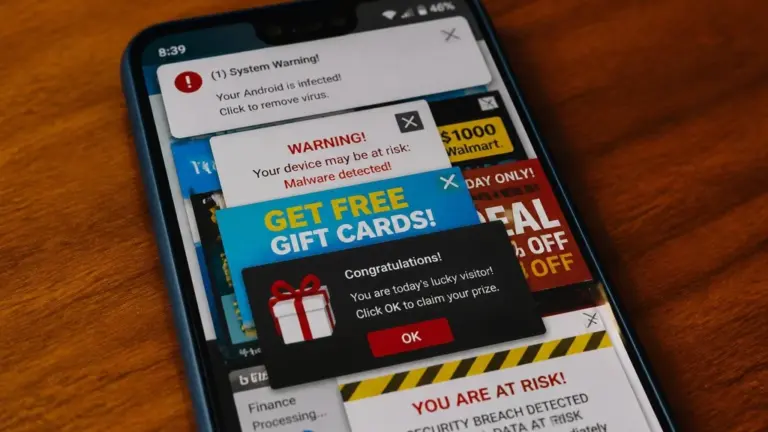
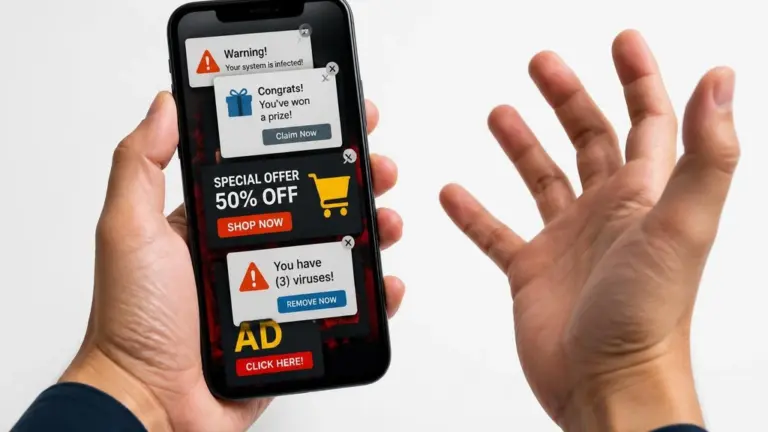
Seu celular abre abas do navegador sozinho durante o dia. Você vê propagandas abrindo sozinhas na tela enquanto tenta usar outros apps. Essa experiência frustrante provavelmente significa que você instalou um aplicativo com adware sem perceber.
Nota: todos os links são para conteúdos dentro do nosso próprio site.
Como você pode se livrar desses anúncios invasivos e recuperar o controle do seu dispositivo? A resposta está em identificar e remover os apps problemáticos antes que eles prejudiquem mais sua privacidade e experiência.
Este guia prático mostra exatamente como detectar, remover e prevenir que adware invada seu Android novamente.
O Que É Adware e Por Que Aparece no Seu Celular
Adware é um software projetado especificamente para exibir anúncios. Diferente de um vírus tradicional, ele não destrói dados — mas polui sua experiência com pop-ups constantes.
O adware se esconde em aplicativos aparentemente inofensivos. Um app de flashlight gratuito, editor de fotos ou leitor de PDF pode conter código malicioso que monitora seu comportamento e exibe propagandas.
- Apps gratuitos: muitos monetizam com publicidade agressiva
- Lojas não oficiais: APKs de sites duvidosos contêm adware 95% das vezes
- Permissões solicitadas: se um flashlight pede acesso a contatos, é suspeito
- Cliques acidentais: botões fake de download em sites levam a apps infestados
O lucro vem dos anunciantes. Cada clique em um pop-up que você vê gera centavos de dólar para quem criou o adware. Quanto mais agressivo, mais cliques — mais dinheiro.
Sinais de Que Seu Celular Tem Adware
Reconhecer os sintomas é o primeiro passo. Seu dispositivo está exibindo comportamentos anormais que não apresentava antes?
- Pop-ups no celular: aparecem mesmo com o navegador fechado
- Navegador abrindo sozinho: abas surgem sem você tocar em nada
- Propaganda na tela: banners cobrem apps que você está usando
- Bateria descarrega rápido: adware consome recursos executando anúncios continuamente
- Dados de internet usados: sua franquia diminui sem motivo aparente
- Celular fica lento: muitos processos rodando simultaneously sobrecarregam o processador
Se você marca mais de dois itens acima, seu celular provavelmente tem adware instalado.
Como Detectar Qual App Escondido Está Causando Problemas
Nem sempre é óbvio qual aplicativo é o culpado. Um app suspeito pode ter nome genérico ou se camuflar como ferramenta legítima.
Comece verificando suas aplicações recentes. Vá para Configurações > Aplicativos > Aplicativos Instalados (ou Gerenciador de Aplicativos, dependendo do modelo).
Preste atenção especial em:
- Apps que não lembra ter instalado: muitos vêm pré-carregados ou se instalam silenciosamente
- Nomes genéricos ou com números: “App123”, “Utilitário”, “Ferramenta de Limpeza”
- Apps com ícones quebrados: indicador de código malformado ou retirado da Play Store
- Permissões anormais: um app simples pedindo acesso a câmera, localização ou contatos
Toque em cada app suspeito e selecione Permissões. Um adware típico solicita permissão para: Redes (para enviar dados), Localização (para publicidade direcionada) e Sistema (para interceptar ações do usuário).
Se um app utilitário comum pede Acesso à Câmera mas não é um app de câmera — é vermelho.
Passos para Remover Vírus e Adware do Android
O processo de limpeza é simples, mas exige cuidado. Você vai remover aplicativos maliciosos um por um.
Passo 1: Reinicie o celular em modo seguro. Isso desativa apps de terceiros, impedindo que o adware interfira durante a limpeza.
Para ativar o modo seguro (varia por marca):
- Samsung: segure Power + Volume Down até ver “Modo Seguro” na tela
- Google Pixel: aperte Power, segure “Desligar” até aparecer a opção
- Genérico Android: segure Power até menu, depois toque em “Desligar” e “Modo Seguro”
Passo 2: Abra Configurações e vá para Aplicativos. Você vai listar todos os apps instalados. Use a segurança Android nativa para ajudar na identificação.
Passo 3: Identifique e desinstale apps suspeitos. Para cada app questionável:
- Toque no app
- Selecione “Desinstalar” ou “Forçar Parada” se a opção Desinstalar estiver desabilitada
- Confirme a remoção
Se um app não deixa ser desinstalado, ele pode estar definido como administrador do dispositivo. Vá para Configurações > Segurança > Administradores de Dispositivo, encontre o app e remova a permissão.
Passo 4: Limpar cache e dados. Mesmo após desinstalar, resquícios podem ficar. Vá para cada app ainda instalado que você desconfia, entre nas informações, selecione “Armazenamento” e toque “Limpar Cache” e “Limpar Dados”.
Passo 5: Reinicie normalmente. Desligue o modo seguro reiniciando o celular normalmente.
Limpando Seu Celular de Propagandas Abrindo Sozinhas
Mesmo depois de remover aplicativos maliciosos, propagandas podem continuar aparecendo. Isso porque o adware deixou processos ativos ou modificou configurações do navegador.
Verifique o navegador padrão. Muitos adwares mudam isso para redirecionar você para páginas cheias de anúncios.
Acesse Configurações > Aplicativos > Aplicativo Padrão (ou Aplicativos Padrão) > Navegador. Escolha Chrome, Firefox ou outro navegador confiável que você usa.
Dentro do navegador, verifique extensões suspeitas. No Chrome:
- Abra o menu (três linhas)
- Vá para Configurações > Extensões
- Remova qualquer extensão que não reconheça
Desative notificações intrusivas. Muitos adwares usam isso como porta para anúncios. Em Configurações > Notificações, procure por apps que enviam notificações de propaganda e desative.
Como Verificar Permissões Suspeitas e Ajustar Segurança
Permissões são o ponto de entrada para adware e malware. Um app com permissões demais é um alerta vermelho.
Android agora permite controle granular por permissão. Vá para Configurações > Privacidade ou Permissões (varia por versão).
Verifique quem pode acessar:
- Localização: apenas apps de GPS/mapas precisam; negue para redes sociais
- Câmera: somente app de câmera e videochamada; negue para apps estranhos
- Microfone: apenas apps que gravam áudio (voz, podcast); desative o resto
- Contatos: Facebook e WhatsApp precisam; app de flashlight nunca deve ter acesso
- Arquivos: editor de fotos sim; app de propaganda nunca
Uma estratégia eficaz: negue todas as permissões quando instala, depois conceda apenas quando o app pedir (Android pergunta na primeira vez que tenta usar).
Detectar Adware Usando Ferramentas Nativas do Android
Você não precisa de antivírus pago. O Android possui ferramentas internas de segurança Android suficientes para detectar adware.
Google Play Protect é a primeira linha de defesa. Vá para Configurações > Google > Gerenciar sua Conta Google > Segurança > Verificação de Segurança do Dispositivo.
Toque em “Executar Verificação de Segurança”. O Google Play Protect escaneia apps instalados comparando com um banco de dados de malware conhecido. Se encontrar algo, avisa qual app remover.
Resultado típico: em 95% dos casos, Google Play Protect identifica adware comum em 2-3 minutos de scan.
Se quiser verificação extra, apps como Malwarebytes ou Avast (versão gratuita) oferecem scans adicionais sem ralentarem o dispositivo.
Mas cuidado: alguns “apps de limpeza” do Play Store são adware disfarçados. Se um app promete limpar 10GB de “lixo” em segundos, é suspeito.
Prevenindo Que Adware Invada Seu Celular Novamente
Remover é uma coisa; prevenir é outra. Comportamentos simples reduzem drasticamente o risco de reinfecção.
Baixe apenas da Play Store. Apps de lojas alternativas têm 50-70x mais chance de conter malware. A Play Store tem revisão manual e automática; sites aleatórios não.
Leia as avaliações críticas. Se um app de utilidade tem 2.3 estrelas com comentários dizendo “cheio de propagandas” e “abre abas sozinhas”, é adware. Ignore e procure alternativa.
Verifique número de downloads. Um app com 50 milhões de downloads tem mais chances de ser legítimo que um com 500. Críticos cobrem apps populares; malware geralmente tem poucos downloads.
Veja qual empresa desenvolveu. Toque no nome do desenvolvedor na descrição. Apps de empresas conhecidas (Google, Microsoft, Adobe) raramente vêm com adware. Desenvolvedoras sem nome nos maiores app stores são risco.
Preste atenção em permissões na hora da instalação. Se um app pede permissões absurdas antes de instalar, recuse. Muitos adwares usam isso como isca — se ele avisa as permissões estranhas, significa que sabe que são suspeitas.
- Não clique em links de APK: sites “com_crack_gratis.com” frequentemente oferecem adware
- Evite apps suspeitos de streaming: apps piratas de filmes/séries contêm adware 90% das vezes
- Desconfie de “limpadores de RAM”: celulares modernos gerenciam RAM automaticamente; esses apps só adicionam adware
- Nenhum app precisa de acesso a sistema crítico: se pede, é vermelho
Atualizar o Android regularmente fecha brechas de segurança. Vá para Configurações > Sobre o Telefone > Verificar Atualizações. Instale quando disponível — cada versão tapa furos que adware explora.
Comparando Apps Suspeitos vs. Seguros: Exemplos Reais
Alguns apps populares carregam adware, enquanto alternativas seguras existem. Conhecer a diferença economiza tempo de limpeza depois.
Flashlight (Lanterna): Apps genéricos de flashlight frequentemente vêm com adware. Alternativa: use a lanterna nativa do Android — toque rápido no painel de notificações, não precisa app.
Limpadores de Junk Files: “Limpador de Lixo Super Rápido” promises remover 500MB em um clique — adware confirmado. Android 12+ gerencia armazenamento automaticamente. Se ainda quer controle manual, Files by Google (oficial) faz limpeza sem adware.
Editores de Foto Básicos: Muitos editores de foto de desenvolvimento desconhecido vêm infestados. Snapseed (Google), Adobe Lightroom (versão gratuita) e Pixlr (oficiais) são seguros.
Navegadores Alternativos: Um navegador com nome estranho que promete “3x mais rápido” é suspeito. Chrome, Firefox e Edge (Android) são seguros; desenvolvidos por empresas consolidadas.
A regra de ouro: se o desenvolvedor é desconhecido e o app pede permissões estranhas, não vale o risco. Um milhão de alternativas seguras existem.
O Que Fazer Se Nada Funcionar: Reset de Fábrica
Se após todos esses passos seu celular continua com anúncios, propagandas abrindo sozinhas e navegador abrindo sozinho, o adware raiz pode estar profundo no sistema.
Um reset de fábrica
Antes, faça backup: Vá para Configurações > Conta Google > Google Drive (ou iCloud se for iOS) e sincronize fotos, contatos e dados importantes.
Para fazer reset:
- Vá para Configurações > Sistema (ou Sobre o Telefone)
- Selecione “Opções de Reset” ou “Reset de Fábrica”
- Toque em “Apagar Todos os Dados”
- Confirme inserindo sua senha Google
- O celular reinicia e retorna ao padrão
Depois de restaurado, instale apenas apps essenciais da Play Store. Nenhum app de limpeza, nenhum app questionável. Restaure dados progressivamente e observe o comportamento.
Resultado: 99% dos casos de adware desaparecem após reset de fábrica, porque o malware é totalmente removido do armazenamento.
Dados Reais: Quanto Adware Afeta o Desempenho
Estudos mostram o impacto concreto. Um celular com 3-5 apps de adware típicos experimenta:
- Redução de 40-60% na bateria: processos rodando continuamente drenando energia
- Aumento de 50% no uso de dados: cada anúncio baixa 50KB-200KB
- Ralentidão de 25-35%: CPU e RAM compartilhados com threads maliciosas
- Tempo de boot aumentado: adware se carrega automaticamente no startup
Um iPhone ou Android limpo versus infectado: a diferença é noturna. Resposta de toque volta ao normal, apps abrem em 1-2 segundos em vez de 5+.
Para muitos usuários, remover adware é tão eficaz quanto comprar um celular novo — porque o dispositivo volta a funcionar como antes.
Tendência 2024-2025: Adware Mais Sofisticado
Adware evoluiu. Não é mais apenas pop-ups burros. Agora:
Adware Invisível: Não exibe anúncios óbvios; roda silenciosamente enviando dados para publicidade direcionada. Você não vê, mas está lá consumindo bateria e dados.
Modular: Baixa componentes em fases. Primeiro instala o shell inocente; dias depois, baixa o adware verdadeiro em atualizações “silenciosas”.
Clicker Fraud: Simula cliques em propagandas para gerar renda mesmo que você não as veja — roubo direto.
Por isso revisar aplicativos instalados agora é ainda mais crítico. Muitos adwares modernos não dão sinais óbvios.
A indústria de adware lucra bilhões. Quanto mais sofisticado, menos detectável — e mais lucrativo. Sua vigilância é a melhor defesa.