
Como Detectar e Remover Adware Escondido: Apps Maliciosos Que Enchem Sua Tela de Anúncios
Anúncios
Seu celular abriu um pop-up estranho sem você tocar em nada. Você não reconhece metade dos aplicativos instalados. A tela fica piscando com propagandas que parecem vir do nada.
Isso soa familiar? Então você provavelmente tem adware — um tipo de malware que transforma seu smartphone em uma máquina de anúncios indesejados.
Neste guia prático, você vai aprender exatamente como identificar se seu celular está infectado, quais aplicativos escondidos procurar e os passos mais eficazes para limpar seu dispositivo de vez.
O Que É Adware Mesmo? E Por Que Seu Celular Virou Uma Tela de Propaganda
Adware é um software malicioso que se esconde no seu telefone para mostrar anúncios constantemente. Diferente de um vírus que destrói dados, o adware quer lucrar com você.
Quanto mais anúncios aparecem, mais dinheiro os criminosos ganham. Simples assim.
- Pop-ups invasivos: aparecem mesmo quando o celular está bloqueado ou em outro app
- Redirecionamentos forçados: ao clicar em um link, você vai para site diferente
- Notificações falsas: mensagens promovendo produtos ou “prêmios” suspeitos
- Publicidade de apps desconhecidos: anúncios de aplicativos que nunca instalou
- Bateria drenada: o adware roda constantemente em background consumindo energia
- Internet lenta: o malware consome banda para enviar dados para servidores criminosos
O desafio é que adware se disfarça de aplicativos legítimos. Você pensa que instalou um jogo legal e, semanas depois, descobre que é uma bomba de anúncios.
Como o Adware Chega Ao Seu Celular: Os Caminhos Mais Comuns
Ninguém acorda pensando: “vou instalar um malware hoje”. O adware é enganoso. Ele chega de várias formas.
Muitos apps gratuitos na Play Store usam adware como estratégia de monetização. Não é exatamente ilegal se informado na política de privacidade — que ninguém lê. Outros aplicativos têm código malicioso oculto que só ativa semanas depois da instalação.
Sites de download de APKs não-oficiais são um ninho de adware. Se você baixou um aplicativo diretamente de um site estranho, chances altas de estar infectado.
Publicidades infectadas (malvertising) também funcionam. Um anúncio aparentemente normal redirecion para um site que força downloads maliciosos. Cliques acidentais em propagandas comprometem o celular rapidinho.
Redes WiFi públicas aberta permitem que hackers interceptem seu tráfego e injetem adware. Usar WiFi em café sem proteção é de risco.
Emails de phishing com links ou anexos maliciosos também distribuem adware. Se você recebeu uma mensagem de seu “banco” pedindo para clicar em algo, pode estar sendo direcionado para instalar malware.
Sinais de Alerta: Seu Celular Pode Estar Infectado Com Adware
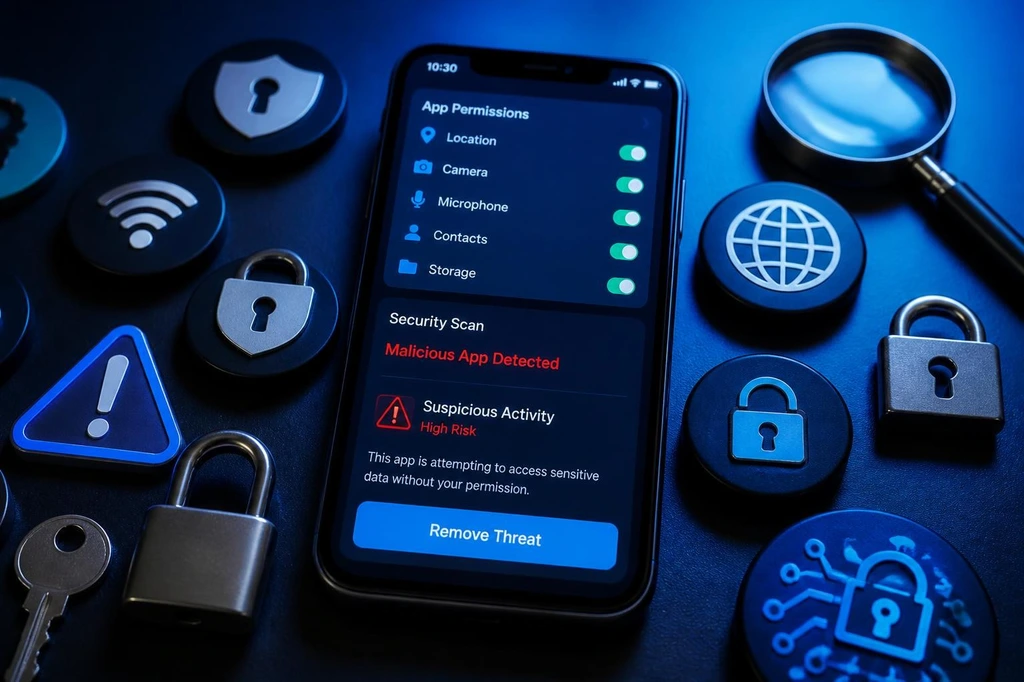
Detectar adware no começo é crucial. Quanto mais tempo a infecção fica, mais dados são roubados e mais anúncios degradam sua experiência.
O primeiro sinal óbvio é anúncios aparecendo fora de apps. Pop-ups flutuantes na tela inicial, notificações que você não convidou, banners em cima de tudo — isso é adware clássico.
Seu navegador abrir sozinho é outro alerta vermelho. Se você está usando seu smartphone normalmente e, de repente, Chrome ou Firefox abre uma aba com propaganda, você tem problema sério.
Performance caindo drasticamente indica malware rodando em background. Se seu celular ficou lento, as abas não carregam e tudo trava, adware pode ser culpado.
Consumo de dados aumentando sem razão óbvia significa que algo está transmitindo informações para fora do seu celular. Verifique em Configurações → Uso de Dados quais apps estão consumindo mais.
Aplicativos que você nunca instalou aparecer na tela inicial ou na lista de apps é sinal certeiro de infecção. Alguns adwares criam ícones fake para incentivar cliques.
- Bateria descarrega rapidamente: mesmo sem uso ativo, o celular esquenta e a bateria cai em horas
- Dados móvel consumindo sozinho: você não usou internet mas a franquia caiu
- Esquentamento constante do telefone: processador sob pressão por malware rodando
- Permissões estranhas solicitadas: apps pedindo acesso a câmera, contatos ou microfone sem motivo
- Notificações de apps que não reconhece: avisos de programas desconhecidos em seu dispositivo
Se mais de três desses sinais aparecem, está na hora de agir. Esperar piora a situação.
Passos Para Detectar Aplicativos Maliciosos Escondidos
Remover adware começa identificando qual app é o culpado. A maioria dos usuários toca “remover” de forma aleatória, o que não funciona porque o malware pode ter instalado múltiplas cópias.
Acesse Configurações → Aplicativos (ou Gerenciador de Aplicativos). Veja tudo que está instalado. Passe item por item — se não reconhece, procure o nome no Google antes de remover.
Muitos adwares usam nomes de apps populares com pequenas variações. Um exemplo: em vez de “WhatsApp”, pode estar “WhatsApps” ou “WhatsApp Pro”. Falso. Apps maliciosos amam parecer legítimos.
Procure por aplicativos instalados sem sua permissão explícita. Se você não clicou em instalar, é suspeito. Verifique a data de instalação — se coincide com quando o celular começou a ter problemas, pode ser o culpado.
Veja quais apps pedem permissões estranhas. Um aplicativo de relógio não precisa acessar seus contatos. Um jogo casual não deve ter permissão de câmera. Se as permissões não fazem sentido, desinstale.
Use um antivírus móvel confiável para scan mais profundo. Apps como Malwarebytes, Kaspersky Mobile e Bitdefender detectam adware que você nunca notaria manualmente.
Esses programas de segurança fazem verificação em tempo real e alertam quando um app está tentando fazer algo suspeito. Uma verificação rápida leva 2-3 minutos e identifica malware escondido.
Método Prático: Remover Adware Passo a Passo
Remover adware é simples se você seguir a sequência correta. Muitos tentam desinstalar apps e falham porque deixam resíduos que reativam a infecção depois.
Passo 1: Entre no Modo Seguro
Desligue o celular. Pressione e mantenha o botão de poder até aparecer “Desligar”. Segure em “Desligar” novamente até aparecer a opção “Modo Seguro”. Confirme.
No Modo Seguro, apenas apps do sistema rodam. Adware não consegue se ativar. Isso deixa você em vantagem para limpeza.
Passo 2: Desinstale Apps Suspeitos
Já em Modo Seguro, vá para Configurações → Aplicativos. Procure aquele app que você tem certeza que é malicioso.
Toque nele. Clique em “Desinstalar”. Confirme. Faça isso para todo app suspeito que identificou — um de cada vez.
Passo 3: Limpe Cache e Dados de Apps Duvidosos
Mesmo após desinstalar, o adware deixa resíduos. Vá para Configurações → Armazenamento → Arquivos em Cache. Toque em “Limpar Cache”.
Depois, vá para Configurações → Aplicativos. Para cada app que parecia suspeito, toque nele e selecione “Armazenamento” → “Limpar Dados”. Isso remove informações que o malware deixou para se reinstalar.
Passo 4: Restaure Configurações de Navegador e Aplicativos Padrão
Se o navegador abria sozinho ou redirecionava, o adware mudou as configurações padrão. Vá para Configurações → Aplicativos → Padrão. Remova qualquer navegador ou app de email que não reconhece como padrão.
Isso força seu celular a pedir qual app usar quando você clica em um link, em vez de abrir automaticamente o malicioso.
Passo 5: Reinicie em Modo Normal
Desligue de novo e reinicie normalmente. Seu celular deve estar mais limpo agora.
- Verificar novamente com antivírus: rode Malwarebytes ou Kaspersky outra vez para confirmar que adware saiu
- Monitorar por 48 horas: veja se anúncios ainda aparecem ou se o celular continua lento
- Resetar ao padrão se necessário: em casos graves, fazer reset de fábrica (backup dos dados antes!) elimina 100% do malware
As Melhores Apps de Segurança Para Detectar e Remover Adware
Não é todo antivírus que identifica adware bem. Alguns são fracos demais, outros são eles próprios malware (irônico, não?).
Malwarebytes é considerado o melhor para remoção de adware. Detecta variantes que concorrentes perdem. A versão gratuita faz varredura e remoção básica. A premium adiciona proteção em tempo real.
Kaspersky Mobile Security oferece proteção robusta com detecção comportamental. Avisa quando um app tenta fazer algo suspeito antes de prejudicar seu celular. Tem versão trial gratuita.
Bitdefender é leve e eficiente. Não deixa o celular lento, identifica malware rápido. Ótimo equilíbrio entre proteção e performance.
AVG Antivírus Grátis funciona bem para limpeza básica. Menos recursos que Malwarebytes mas suficiente para remover adware comum.
Não instale múltiplos antivírus ao mesmo tempo — eles competem pelo processador e deixam o celular ainda mais lento. Escolha um, use-o para limpeza profunda, depois mude se necessário.
Permissões Suspeitas: Como Identificar Apps Perigosos Antes De Instalar
Prevenção é melhor que remediação. Antes de baixar qualquer app, verifique as permissões que ele pede.
Um jogo de puzzle não precisa acessar seus contatos. Um app de calculadora não deve ter permissão de câmera. Uma lanterna não necessita saber sua localização.
Quando uma app pede permissões que não fazem sentido para sua função, é sinal de alerta. Pode ser adware disfarçado.
Na Play Store, role até “Sobre este app” → “Permissões”. Veja tudo que o app quer acessar. Se é muita coisa para uma função simples, procure alternativa.
- Acesso a câmera: só apps de foto/vídeo devem pedir isso
- Acesso a microfone: apenas apps de voz/mensagem precisam
- Acesso a contatos: só redes sociais e mensageiros usam legitimamente
- Acesso a localização: mapas, Uber e similar — mais ninguém
- Acesso a calendário/SMS: muito suspeito para a maioria dos apps
Classificação e avaliações também importam. Apps com centenas de 1-estrela dizendo “muitos anúncios” ou “bateria drena rápido” são adware. Leia reviews antes de instalar.
WiFi Público e Adware: Como Se Proteger Em Cafés e Aeroportos
Redes WiFi abertas são campos de mina para adware. Hackers interceptam seu tráfego e injetam malware sem você perceber.
Evite redes WiFi públicas se possível. Use dados móveis mesmo que custem um pouco mais — é mais seguro.
Se precisa usar WiFi público, instale uma VPN confiável antes de se conectar. Uma VPN criptografa seu tráfego, impedindo que hackers vejam o que você faz.
Aplicativos como NordVPN, ExpressVPN e ProtonVPN oferecem planos grátis ou trial. Use antes de se conectar a WiFi público.
Não baixe apps, não faça login em contas bancárias e não acesse sites sensíveis enquanto conectado a WiFi aberta, mesmo com VPN. Risco é sempre maior.
Desative Bluetooth quando não usa. Hackers podem injetar adware via Bluetooth em redes congestionadas.
Dados Móvel Desaparecendo? Adware Pode Estar Roubando Sua Internet
Um sinal certo de adware é consumo de dados anormalmente alto. Você recebeu a conta do mês com franquia zerada mas mal usou internet.
Adware funciona transmitindo dados roubados e baixando anúncios constantemente. Isso devora sua franquia rapidinho.
Verifique o consumo detalhado. Vá para Configurações → Uso de Dados → Dados Móveis. Veja qual app está consumindo mais. Se é app desconhecido ou algum que não usa tanto, pode ser malware.
Android mostra dados de cada app. Se um app de relógio ou utilidade está consumindo gigabytes por mês, é adware transmitindo informações.
Desinstale o app e monitore os dados nos dias seguintes. Se o consumo volta ao normal, era mesmo o culpado.
Algumas operadoras oferecem alertas quando consumo ultrapassa certo limite. Ative isso para ser notificado em tempo real se algo está drenando seus dados.
Bateria Descarregando Rápido: O Papel Silencioso do Adware
Seu celular descarrega em 3-4 horas sem ser usado? Pode parecer problema de bateria envelhecida, mas frequentemente é adware.
Malware roda scripts constantemente em background, mantendo a CPU ativa. Isso consome energia brutalmente.
Verifique uso de bateria detalhado. Vá para Configurações → Bateria (ou Saúde do Dispositivo em alguns Android). Veja qual app está consumindo mais energia quando o telefone está desligado.
Se um app pouco conhecido está em primeiro lugar no consumo de bateria, é suspeito. Apps legítimas não deveriam ficar ativas em background por tanto tempo.
Desinstale o app e observe a duração da bateria nos próximos dias. Se volta ao normal, era adware.
- Esquentamento do telefone: CPU sobrecarregada por malware gera calor excessivo
- Sensor de temperatura acionando: proteção térmica ativa significa processador nos limites
- Redução automática de performance: Android desacelera o processador para evitar danos
Esses sintomas em conjunto indicam adware rodando agressivamente. Ação imediata é necessária.
Quando Resetar de Fábrica É A Única Solução
Em alguns casos, adware é tão profundo que remoção manual não funciona. Ele se esconde em partições de sistema ou usa técnicas avançadas de persistência.
Nessas situações, resetar de fábrica é a opção final. Isso deleta tudo do celular — apps, fotos, dados — e o deixa como novo saído da fábrica.
Antes de resetar, faça backup dos seus dados. Use Google Drive, Google Photos ou qualquer serviço em nuvem para salvar fotos e documentos importantes.
Depois que tudo estiver salvo, vá para Configurações → Sistema → Avançado → Opções de Reset → Deletar Todos os Dados (Resetar ao Padrão de Fábrica).
Confirme. O celular vai reiniciar e demorar 10-15 minutos. Quando terminar, estará limpo 100% de qualquer adware.
Ao reinstalar apps, seja mais cuidadoso. Baixe apenas de Play Store oficial, verifique permissões e evite apps com muitas reclamações sobre anúncios.
Instale um antivírus logo que ligar o celular. Essa proteção extra evita novo ciclo de infecção.
Tendências de Adware 2024: Que Tipos de Malware Estão Circulando Agora
Adware evolui constantemente. Criminosos criam novas variantes para burlar detecção de antivírus.
Em 2024, adware mais comum usa técnicas polimórficas — muda seu código a cada infecção para enganar scanners. Isso deixa remoção mais difícil.
Apps fraudulentos se passando por utilitários (limpadores de cache, otimizadores de bateria, gerenciadores de memória) cresceram exponencialmente. Usuários baixam pensando que melhoram performance, mas na verdade instalam adware.
Publicidade programática maliciosa (malvertising) em redes de anúncios legítimas também aumentou. Até sites confiáveis podem mostrar anúncios infectados sem saber.
Android em geral é mais visado que iOS, não por ser “pior”, mas porque é open-source e oferece mais vetores de ataque.
- Adware com rootkit: consegue acesso administrativo e fica invisível até para antivírus
- Clickers automáticos: clicam em anúncios sozinhos para gerar receita para criminosos
- Redirecionadores de tráfego: modificam seus acessos para roubar comissões de vendas
- Roubo de dados: além de anúncios, roubam senhas, mensagens e informações pessoais
Estar atualizado sobre ameaças atuais ajuda a reconhecer novos tipos de adware antes que causem dano.
Muitos são descobertos por pesquisadores de segurança meses antes de virar epidemia. Seguir blogs como Kaspersky Security Blog e Malwarebytes Labs mantém você informado.
Em 2024, a tendência é adware cada vez mais sofisticado e menos detectável. Proteção ativa (antivírus em tempo real) ficou ainda mais importante que reação pós-infecção.