Como Detectar e Remover Adware: Apps Maliciosos Que Enchem Seu Smartphone de Propaganda
Anúncios
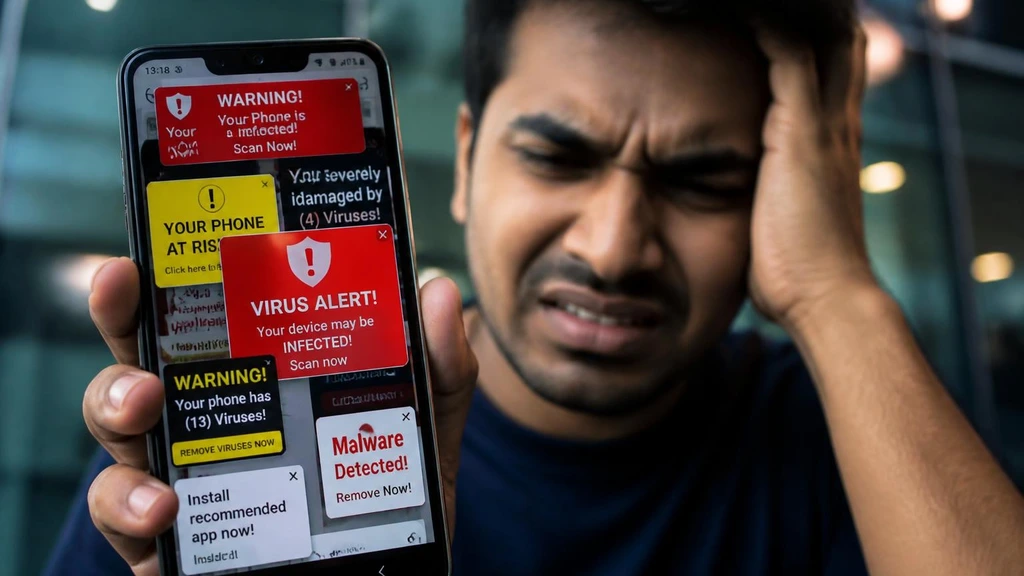
Seu celular vira uma máquina de anúncios pop-up a qualquer hora do dia? Isso é adware, e você não está sozinho nessa frustração. Milhões de usuários de Android enfrentam aplicativos maliciosos que roubam espaço de tela, bateria e até dados pessoais com propaganda incessante. A boa notícia é que existem formas comprovadas de detectar, remover e proteger seu smartphone contra essas ameaças. Este guia prático mostra exatamente o que fazer, passo a passo, para limpar seu dispositivo e nunca mais sofrer com adware.
O Que É Adware e Por Que Ele Ataca Seu Celular
Adware é um tipo de software malicioso que se instala no seu smartphone sem permissão explícita. Sua função? Exibir propaganda agressiva constantemente—em abas, pop-ups, banners e até durante jogos e aplicativos legítimos.
Diferente de vírus tradicionais, o adware não destrói seus dados. Ele lucra gerando cliques em anúncios e coletando informações sobre seus hábitos de navegação para vender a anunciantes.
- Origem comum: downloads de apps de fontes não confiáveis ou APKs modificados
- Sinais visíveis: pop-ups invasivos, abas abrindo sozinhas, atalhos estranhos na tela inicial
- Impacto direto: bateria drena mais rápido, dados móveis consomem sem motivo aparente
- Risco oculto: coleta de senha, histórico de navegação e localização GPS
Android é o alvo favorito de desenvolvedores de adware porque a loja Google Play, apesar dos filtros, ainda deixa milhares de aplicativos suspeitos passarem. Uma pesquisa de 2024 mostrou que cerca de 15% dos apps disponíveis contêm algum nível de rastreamento agressivo ou publicidade enganosa.
Sinais Que Seu Celular Está Infectado Com Adware
Reconhecer os sintomas é o primeiro passo para agir. Seu telefone pode estar infestado de adware se você notar uma ou mais dessas características:
- Pop-ups aleatórios: anúncios aparecem mesmo com o celular bloqueado ou fora de apps
- Bateria descarrega rapidamente: cai 50% em poucas horas sem uso intenso
- Dados móveis consumindo anormalmente: você recebe avisos de limite de internet inesperados
- Aplicativos abrindo sozinhos: você vê abas no navegador que não abriu
- Novo atalho na tela inicial: ícones de apps que você não instalou aparecem de repente
- Celular muito lento: tudo demora mais tempo, apps travam frequentemente
Se você identifica pelo menos dois desses sinais, existe alta probabilidade de seu dispositivo estar contaminado. O importante é agir logo—quanto mais tempo o adware ficar no telefone, mais dados ele coleta e mais dano causa ao desempenho.
Passo 1: Reiniciar em Modo de Segurança
O modo de segurança do Android executa apenas apps essenciais do sistema, desativando terceiros. Isso permite que você identifique se um app específico é a causa do adware.
Para entrar em modo de segurança (a maioria dos Android):
- Pressione o botão de desligar por alguns segundos até ver as opções
- Toque e segure em “Desligar” ou “Desligar/Reiniciar” até uma mensagem aparecer
- Selecione “Modo de Segurança” e confirme
- Seu celular reiniciará com apenas aplicativos do sistema ativo
Já em modo de segurança, observe: os pop-ups desaparecem? Se sim, significa um app terceiro é o culpado. Se não, pode ser uma infecção mais profunda ou até um problema de sistema.
Passo 2: Verificar Aplicativos Instalados Recentemente
Muitas vezes, o adware vem disfarçado em um app legítimo que você instalou dias ou semanas atrás. Para encontrá-lo:
- Vá para Configurações > Aplicativos
- Toque no ícone de três pontos (ou filtro) e selecione Mostrar apps do sistema
- Ordene por Data de Instalação (mais recentes primeiro)
- Procure por apps que você não reconhece ou que parece suspeito
Red flags comuns de apps maliciosos:
- Nome genérico ou com números: “Limpador123”, “Booster Pro”, “Battery Manager 2024”
- Sem ícone definido: muitos adwares usam ícones padrão do Android
- Descrição vaga: você não lembra exatamente para que instalou
- Permissões estranhas solicitadas: um app de lanterna pedindo acesso a contatos?
Se encontrar um app suspeito, não o abra. Vá direto para desinstalar. Toque no app, selecione Desinstalar e confirme. Se não conseguir desinstalar (botão cinzento), o app pode ser um administrador de dispositivo—veja o passo a seguir.
Passo 3: Revogar Acesso de Administrador
Alguns adwares se registram como administradores do dispositivo para impedir que você os delete. Para revogar essas permissões:
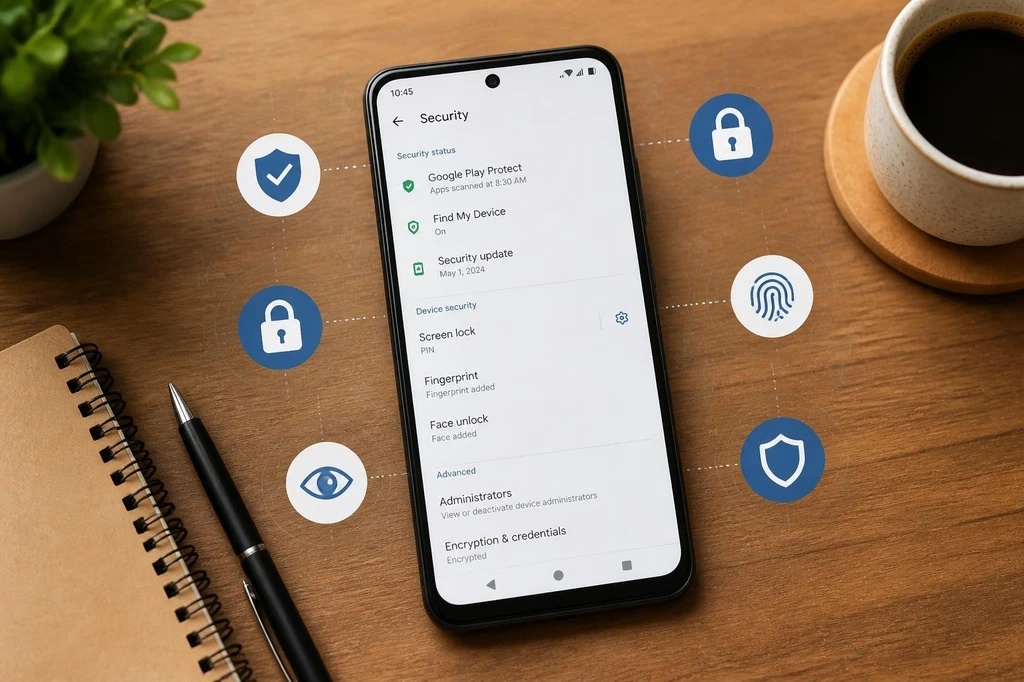
- Abra Configurações > Segurança (ou Privacidade)
- Procure por Administradores de Dispositivo ou Apps com Acesso Especial
- Revise a lista e procure por qualquer app desconhecido
- Toque no app e selecione Revogar Acesso ou Desativar
Depois de revogar, volte para Aplicativos e desinstale o suspeito. Desta vez, o botão de desinstalar deve estar ativo. Muitas vezes, remover essa permissão resolve o problema porque o adware perde a capacidade de se proteger.
Passo 4: Usar um Antivírus Móvel Confiável
Um bom antivírus para Android consegue detectar adware que você não vê e remover com segurança. As opções mais confiáveis atualmente são:
- Kaspersky Mobile Antivirus: detecta 99% das ameaças, interface simples, versão gratuita funciona bem
- Bitdefender Mobile Security: rápido, não deixa o telefone lento, proteção em tempo real
- Avast Mobile Security: gratuito, escaneia adware e spyware, gerenciador de apps integrado
- Norton 360 Deluxe: proteção premium, inclui VPN, limpador de cache
Para usar:
- Baixe um antivírus confiável da Google Play Store (nunca de sites terceiros)
- Abra o app e toque em Escanear ou Verificar Ameaças
- Deixe a verificação rodar completamente (pode levar alguns minutos)
- Se ameaças forem encontradas, selecione Remover ou Colocar em Quarentena
- Reinicie seu telefone após a limpeza
Dica importante: não mantenha dois antivírus ativados ao mesmo tempo. Eles competem por recursos e deixam seu celular lento. Use um, e deixe-o escaneando periodicamente (semanal ou quinzenalmente).
Passo 5: Limpar Cache e Dados de Apps Suspeitos
Mesmo após remover um app, resíduos podem ficar no cache causando pop-ups. Para limpar:
- Vá para Configurações > Armazenamento
- Toque em Arquivos em Cache ou Limpar Cache
- Confirme a limpeza
Alternativamente, use um app limpador de confiança como CCleaner, que remove arquivos temporários, histórico de navegação e cache bloatware sem prejudicar o sistema.
Passo 6: Resetar Navegador e Restaurar Configurações
Se o adware deixou configurações estranhas no seu navegador (página inicial alterada, motor de busca diferente), é hora de restaurar:
No Chrome:
- Abra o app Chrome
- Toque no ícone de três pontos (canto superior direito)
- Vá para Configurações > Privacidade e Segurança
- Toque em Limpar Dados de Navegação
- Selecione Todos os Períodos e marque Cookies, Mídia em Cache e Arquivos em Cache
- Confirme deletando
Volte para Configurações e redefinir a página inicial e motor de busca para padrão do Google.
Comparativo: Apps Anti-Malware Recomendados vs Perigosos
Nem todo app de “limpeza” ou “proteção” é confiável. Muitos são eles mesmos adware disfarçado. Aqui está um guia para evitar armadilhas:
| App Recomendado | Por Que Confiar | Apps a Evitar |
|---|---|---|
| Kaspersky Mobile | Empresa 30+ anos, sem publicidade agressiva, auditoria externa | “Clean Master” (detectado como adware 2024) |
| Bitdefender | Líder em laboratórios AV-Test, proteção em tempo real robusta | “Speed Booster” genéricos com 1 estrela |
| Avast Free | Versão gratuita completa, sem limitações em scanning | Apps de “Booster” com sugestões agressivas de compra |
A regra de ouro: confie em antivírus de marcas conhecidas que tem histórico público. Se um app promete “limpar seu celular em 1 segundo” ou “aumentar velocidade 300%”, é praticamente certo que é enganoso.
Proteção Preventiva: Como Nunca Mais Pegar Adware
Remover é importante, mas evitar é melhor. Existem práticas simples que reduzem drasticamente o risco de contaminação:
- Baixe apenas da Google Play Store: sites APK de terceiros são minérios de adware. A Play Store tem filtros, embora imperfeitos
- Leia avaliações com cuidado: procure reviews detalhados em português. Muitos apps falsos têm 5 estrelas de bots
- Revise as permissões: uma lanterna não precisa acessar seus contatos. Uma calculadora não precisa de câmera
- Evite versões “Lite” ou “Pro Unlocked”: são modificadas e frequentemente carregam malware
- Mantenha o Android atualizado: correções de segurança são críticas. Vá para Configurações > Sistema > Atualizações
Além disso, ative o Google Play Protect nativamente. Este serviço escaneia apps em tempo real sem consumir bateria:
- Abra Google Play Store
- Toque em seu avatar (canto superior direito)
- Vá para Configurações > Play Protect
- Ative Verificar Segurança de Aplicativos
Dados de 2024: Quanto Adware Ataca o Brasil
Estudos recentes mostram que a ameaça é real e crescente no país. De acordo com relatórios de segurança:
- 35% dos usuários brasileiros de Android relatam ter sofrido com adware no último ano
- Mais de 2 milhões de downloads maliciosos foram bloqueados pela Google Play Protect em 2024
- Tempo médio de limpeza: quando os usuários agem rápido, 15 minutos resolvem 80% dos casos
- Custo oculto: adware consome em média 2-3 GB de dados móveis por mês sem você usar nada
Esses números ilustram por que a vigilância constante é necessária. Seu smartphone é um computador em sua mão, e merece a mesma proteção que você daria a um PC.
O Que Fazer Se Nada Funcionar
Em casos extremos de infecção profunda, nenhum app consegue limpar. Neste cenário, a única solução é resetar o telefone aos padrões de fábrica.
Aviso: isso deleta TODOS os dados. Faça backup antes:
- Vá para Configurações > Sistema > Opções Avançadas > Restaurar Padrões de Fábrica
- Ou use Configurações > Privacidade > Redefinir Padrões de Fábrica (varia por modelo)
- Confirme que deseja apagar tudo
- Seu telefone reiniciará limpo
Após o reset, não instale os mesmos apps antigos. Identifique qual era o culpado (geralmente o mais recente antes da infecção) e evite-o. Se não conseguir identificar, considere uma verificação manual antes de restaurar dados do backup.
Tendência 2024: Adware Evoluiu e Fica Mais Invisível
Pesquisadores de segurança observam uma mudança preocupante. O adware moderno agora:
- Se esconde melhor: não cria ícones visíveis, trabalha em background
- Usa técnicas de rootkit: modifica o sistema operacional para resistir à remoção
- Rouба dados pessoais: não é só publicidade; captura senhas e informações bancárias
- Aproveita apps legítimos: injeta código malicioso em apps populares que você já confia
Por isso, apenas detectar e remover não é mais suficiente. Você precisa de proteção contínua. Um bom antivírus pago vale cada real investido se protege sua privacidade e segurança financeira.
Checklist Final: Seu Smartphone Está Protegido?
Faça este teste rápido para garantir que seu celular está seguro:
- ☑ Google Play Protect está ativado?
- ☑ Você tem um antivírus instalado e atualizado?
- ☑ Seu Android recebeu a última atualização de segurança?
- ☑ Você revisa permissões de apps regularmente?
- ☑ Nunca baixa APKs de sites terceiros?
- ☑ Pelo menos uma vez por mês faz scanning completo?
- ☑ Desinstala apps que não usa há mais de 3 meses?
Se respondeu “sim” a 6 ou 7, seu telefone está em boas mãos. Menos que isso? Comece hoje mesmo com os passos deste artigo. Segurança do celular não é paranoia—é necessidade em 2024.